


Preguntas Frecuentes

Servicios
- Análisis de malware — análisis de archivos maliciosos por los expertos del laboratorio antivirus de Doctor Web.
- Laboratorio antivirus — un departamento de la empresa Doctor Web cuyos expertos (los analistas de virus) se dedican, así mismo, al análisis de malware y software potencialmente peligroso, descifrado, análisis de IIV y otros incidentes informáticos, lanzamiento de actualizaciones del software Dr.Web, hotfix, workaround y actualizaciones de las bases de virus.
- Versión beta — una versión primaria del software Dr.Web ofrecida para las pruebas (funcionales o de compatibilidad) a cualquier persona interesada. Puede contener errores y no se recomienda usarla en el entorno productivo. No ofrecemos soporte técnico a los usuarios de versiones beta.
- Incidente informático vinculado con virus (IIV) — un incidente informático producido como resultado de funcionamiento o al usar un malware o varios malware. Entre los resultados de IIV pueden observarse, por ejemplo, el robo, la filtración de la información, el hackeo de los recursos informáticos, la supervisión de los sistemas informáticos, daño de funcionamiento de sistemas informáticos o modificación de los datos usando malware o software potencialmente peligroso.
- Malware — un software malicioso o varios u otra información digital deliberadamente destinada para la eliminación no autorizada, el bloqueo, la modificación, así como para copiar la información digital o neutralizar los medios de protección de la misma.
- Periodo de respuesta al ticket — un periodo a partir del momento de reacción de la solicitud hasta la primera respuesta de un experto del SST en el ticket correspondiente. El periodo de respuesta al ticket depende del nivel de soporte correspondiente al usuario del software Dr.Web.
- Hora de creación de la solicitud — hora de envío de la solicitud por el usuario del software Dr.Web.
- Licencia demo (la demo) — una licencia/sublicencia de funcionalidad completa gratuita, de 14 días a 3 meses de duración, destinada para las pruebas del software Dr.Web por un cliente potencial.
- Detect — una respuesta específica del medio de protección antivirus que significa una posible detección de las características del malware, software potencialmente peligroso u otro software con funcionalidad no segura en el objeto escaneado.
- Defecto en el software Dr.Web (bug) — un error en el software Dr.Web reconocido por el desarrollador, que debe ser corregido al lanzar una actualización o hotfix.
- Solicitud– solicitud del usuario del software Dr.Web al SST usando la interfaz de envío de solicitudes en la página https://support.drweb-av.es/?lng=es (en adelante – un formulario de solicitud) o en la Cuenta personal del usuario de software Dr.Web.
- Iniciador de la solicitud (iniciador del ticket) — un usuario del software Dr.Web que ha iniciado una solicitud al SST.
- Incidente informático — un hecho de daño y (o) falta de funcionamiento de un objeto de infraestructura informática, de la red de telecomunicación usada para la comunicación de estos objetos, y (o) fallos de seguridad de la información procesada por este objeto, así mismo, causado por un ataque informático.
- Conflicto (incompatibilidad) — un fallo o falta de comunicación correcta del software Dr.Web con software de terceros instalado en el equipo protegido, así como los casos cuando la instalación simultánea de software Dr.Web y otro software provoca daños de funcionamiento correcto del software Dr.Web, software de terceros o dispositivo protegido.
- Falso positivo — falta de detección del malware o detección de software que no puede ser considerado malware, software potencialmente peligroso o sospechoso.
- Numeración de versiones del software Dr.Web — número (indicado con cifras) de generaciones del software Dr.Web que incluye tres partes: versión mayor (actual, hasta el primer punto), versión menor (hasta el segundo punto), actualización de la versión (después del segundo punto). Por ejemplo: 11.0.2.
- Actualización (de versiones, módulos de software, bases de virus) — cualquier cambio en el software Dr.Web y bases de datos, por ejemplo, vinculado con la implementación de la nueva funcionalidad. La actualización de la versión se acompaña por el cambio del número de la versión.
- Workaround — una solución temporal para corregir un problema detectado o un defecto en el software Dr.Web que supone una corrección completa en el futuro.
- Operador del ticket — un empleado del SST responsable del procesamiento de la solicitud en el tracker.
- software — programas informáticos (para ordenadores).
- Software Dr.Web — cualquier software desarrollado por la empresa Doctor Web, titular de derechos exclusivos al software de la familia Dr.Web.
- Software potencialmente peligroso — un software que puede ser usado con fines nocivos: para la destrucción no autorizada, el bloqueo, la modificación, así como para copiar la información digital o neutralizar los medios de protección de la misma.
- Descifrado — recuperación de los datos cifrados del usuario.
- MPAV — un medio de protección antivirus de la empresa Doctor Web.
- Gravedad del incidente (severity) — una característica de un incidente informático con el software Dr.Web o IIV en un sistema protegido por el software Dr.Web. La estimación de la gravedad del incidente en la parte de un experto del SST y en la del usuario del software Dr.Web (iniciador de la solicitud) puede no coincidir.
- Servicio de soporte de ventas — varios departamentos de la empresa Doctor Web que se dedican a consultas de usuarios del software Dr.Web sobre la compra de licencias/sublicencias no exclusivas de uso del software Dr.Web.
- Servicio de soporte técnico (SST) — un departamento de la empresa Doctor Web cuya tarea es la ayuda oportuna a los usuarios del software Dr.Web sobre la instalación, configuración, funcionamiento y destinstalación del software Dr.Web, así como otra ayuda sobre la seguridad informática, así mismo, las investigaciones técnicas de incidentes informáticos e IIV en los sistemas de usuarios del software Dr.Web en función de los permisos existentes.
- Periodo de existencia del ticket — un periodo desde la creación del ticket hasta el cierre del ticket por el iniciador o el operador del mismo.
- Estado del ticket — un estado asginado al ticket en función de la etapa del mismo. Todos los estados.
- Tocket — una entrada formalizada en el tracker que incluye mensajería sobre el asunto de la solicitud correspondiente entre el iniciador del mismo (el usuario del software Dr.Web) y el operador del ticket (un experto del SST).
- Tracker — un servicio de recepción y procesamiento de solicitudes de usuarios del software Dr.Web en SST.
- Hotfix — una corrección operativa de un defecto crítico detectado en software Dr.Web (un bug).
Mis archivos fueron cifrados por un cifrador. Si compro la licencia Dr.Web, ¿mis archivos serán descifrados gratis?
Desgraciadamente, es posible descifrar los archivos solo en 10 % de los casos. Más información. Se lo podemos confirmar solo una vez enviadas las muestras de archivos cifrados al servicio de soporte técnico.
No soy usuario de Dr.Web. ¿Es posible usar su servicio para descifrar?
Se lo podemos confirmar solo una vez enviadas las muestras de archivos cifrados al servicio de soporte técnico. Desgraciadamente, es posible descifrar los archivos solo en 10 % de los casos. Más información.
¿Dónde puedo preparar la solicitud para descifrar lo de los troyanos extorsionistas (cifradores)?
Las solicitudes se presentan a través del formulario.
¿Quién puede presentar la solicitud para los servicios gratis de descifrar?
Si en el momento de infección Vd. tenía la licencia válida comercial Dr.Web y tenía instalado Dr.Web Security Space o el Antivirus Dr.Web para Windows de versión 9+o Dr.Web Enterprise Security Suite de versión 6+), puede solicitar el descifrado gratis, si es posible realizarlo. Esperamos su solicitud a través del formulario.
Mi cliente que usa Dr. Web ha sido víctima del cifrador. ¿Cómo puedo presentar la solicitud para descifrar en nombre del cliente?
• Si su cliente tiene la licencia comercial válida Dr.Web y en el momento de infección su PC tenía instalado Dr.Web Security Space o el Antivirus Dr.Web de versión 9+ o Dr.Web Enterprise Security Suite de versión 6+, presente la solicitud para descifrar a través del formulario. Adjunte a la solicitud un poder a su nombre para representar los intereses del cliente, así como los documentos que confirman que su cliente es titular legal de esta licencia (fotocopia o una copia escaneada del certificado de licencia, un ticket de pago de la licencia, un mensaje de la tienda en Internet, otros documentos de confirmación).
- New — ticket creado por un usuario, pero aún no procesado por un experto del servicio de soporte.
- Acknowledged — un experto del servicio de soporte aceptó el ticket.
- User response needed — un empleado del servicio de soporte contestó a la pregunta del usuario y ahora está esperando la respuesta del usuario o el cierre del ticket como resuelto.
- Pending support response — el usuario redactó una nota en el ticket y ahora está esperando la respuesta del experto del servicio de soporte.
- Closed — ticket cerrado por el usuario, un experto del servicio de soporte o de forma automática. Significa que el trabajo con este ticket ha sido finalizado. El usuario, igual que antes, puede entrar en el ticket y leer las entradas en el mismo.
- Waiting for (development response / virus monitoring service response / partners department response) — el problema no puede ser resuelto, parcialmente o completamente, por los ingenieros del servicio de soporte, porque no es de su competencia. Problema comunicado a los expertos en el tema, se espera su respuesta.
- Waiting for updated component release — el problema no puede ser resuelto por los ingenieros del servicio de soporte, para resolverlo, se requiere una actualización del producto, ticket cambiado al modo de espera de la versión cuya fecha depende de los procedimientos de departamento de desarrollo de Doctor Web.
- Closed (decryption failed) — no se puede descifrar los datos de la solicitud cifrados por un troyano extorsionista.
- Closed (decryption success) — solicitud de descifrado de los datos cifrados por un troyano extorsionista procesada correctamente.
A través del widget Póngase en contacto con nosotros entre en el formulario de solicitud de soporte, al hacer clic sobre Solicitud a través del formulario.
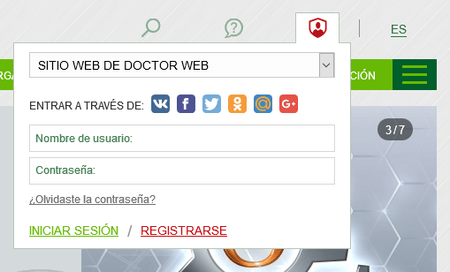
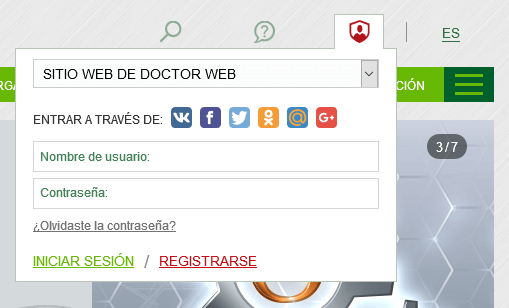
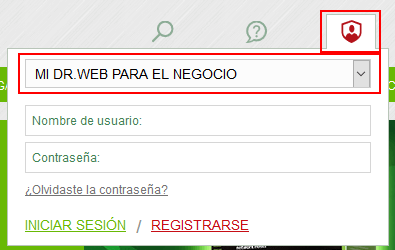
- Entre en la cuenta del sitio web a través del widget para entrar en el Perfil.
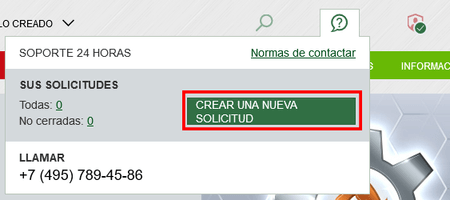
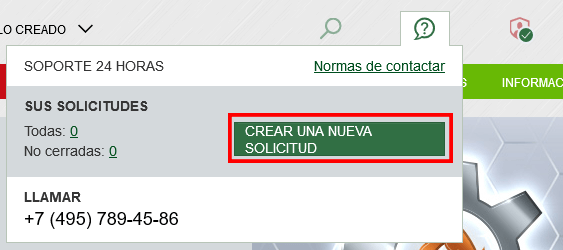
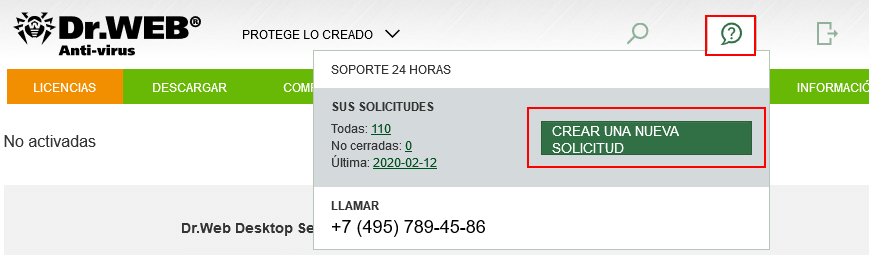
- A través del widget Póngase en contacto con nosotros entre en el formulario de solicitud de soporte, al hacer clic sobre Crear una nueva solicitud.
- Entrar sin introducir los datos de la licencia
- Historial de todas las solicitudes
- Respondemos rápido
- Para la investigación necesitamos logs y otros archivos extra
- Vd. guardará el historial de la mensajería
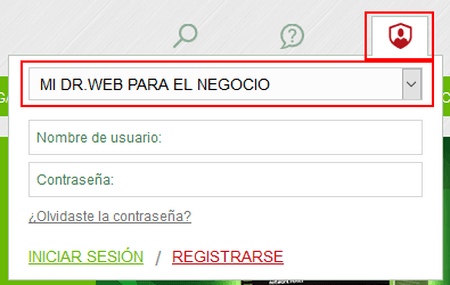
- Entre en la cuenta personal a través del widget para entrar en el Perfil.
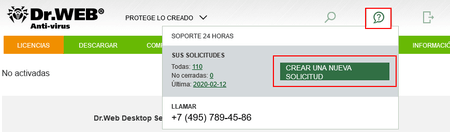
- En la cuenta personal abra el widget Pógnase en contacto con nosotros y haga clic sobre Crear una nueva solicitud.
- Haga su pregunta en el formulario para solicitar soporte. .
- Entrar sin introducir los datos de la licencia
- Historial de todas las solicitudes de todas las cuentas
- Control de trabajo del personal de Su empresa con el servicio de soporte Doctor Web
- Respondemos rápido
- Para la investigación necesitamos logs y otros archivos extra
- Vd. guardará el historial de la mensajería
Cómo restaurar una licencia de revista, una demostración o una licencia OEM
- Se trata de licencias no comerciales (no están a la venta) y, por tanto, no se pueden restaurar.
- Para continuar usando Dr.Web, compre una licencia comercial en Dr.Web eStore o de un socio autorizado de Doctor Web
Si accede al servicio para restaurar un archivo de clave bloqueado a través de My Dr.Web Portal for home
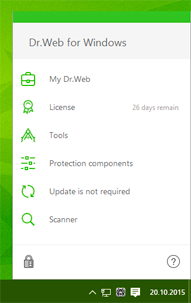
- Inicie sesión en My Dr.Web Portal: seleccione la opción adecuada en el menú de su aplicación Dr.Web.
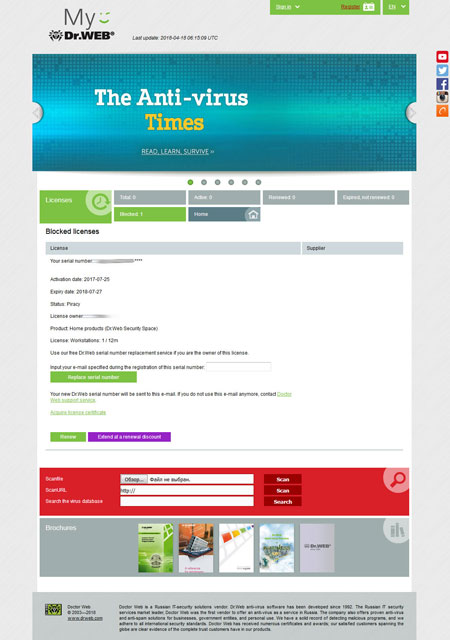
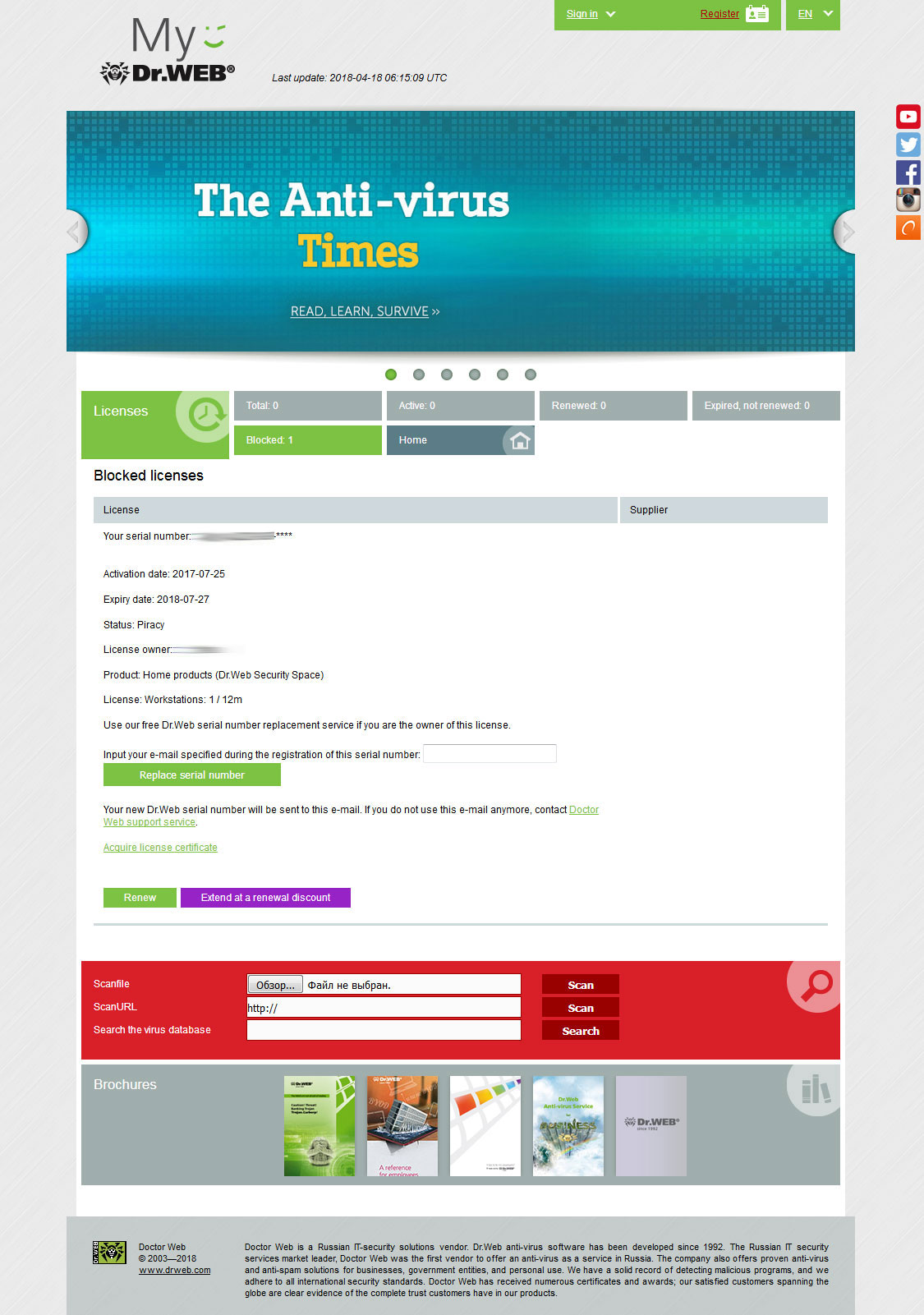
- Vaya a la sección ‘Licencias’ y, en la pestaña ‘Bloqueado’, seleccione ‘Reemplazar número de serie’.
¿Qué pasa después?
Se enviará un nuevo número de serie a la dirección de correo electrónico que especificó cuando registró el número de serie. ¡IMPORTANTE! Si ya no usa esta dirección de correo electrónico, comuníquese con el Servicio de soporte técnico de Doctor Web para reemplazar su licencia.Si ya ha utilizado la opción única para restaurar su licencia sin cargo
- Si su licencia ha sido bloqueada por piratería, significa que violó los términos de la licencia que le permitieron usar la clave Dr.Web que recibió cuando registró su número de serie. Ha violado los términos de las cláusulas 5.1. y / o 5.3 del acuerdo de uso del software Doctor Web que aceptó al registrar su número de serie Dr.Web.
- cláusula 5.1… El software sólo se puede utilizar dentro de un período de tiempo específico, bajo un sistema operativo definido y con el número de objetos protegidos especificado en el archivo de clave de licencia, y de acuerdo con otros parámetros especificados en el archivo.
- cláusula 5.3… No puede almacenar más de dos copias de seguridad de un archivo de clave de licencia. No puede entregar estas copias a un tercero o colocarlas en un medio tangible que sea accesible para un tercero o hacer que los archivos sean accesibles al público a través de Internet o por cualquier otro medio. Si se encuentra que un archivo de clave válido es de dominio público, el Titular de los derechos tiene derecho a dejar una copia de software no operativa y desactivar sus funciones.
- Si ya ha utilizado la opción de una sola vez para restaurar un archivo de clave Dr.Web y desea continuar usando Dr.Web, debe renovar o expandir (si es necesario) su licencia bloqueada, a través de Dr.Web eStore o una tienda autorizada. socio de Doctor Web .
- En cualquier caso, obtendrá un descuento de renovación, a partir del 40% para una licencia de un año.
Restaurar la licencia de negocio Dr.Web
- Si su licencia fue bloqueada por causa de piratería, significa que su uso del archivo de claves Dr.Web, recibido al registrar el número de serie, ya no cumple con los requisitos de la licencia. A saber, han sido violadas las cláusulas 5.1 y/o 5.3 del Acuerdo de licencia sobre los requisitos del uso del software de Doctor Web S.L. que el usuario acepta al registrar el número de serie Dr.Web.
- Para restaurar la licencia:
- Contacte con el servicio de soporte Doctor Web.
- Adjunte a la solicitud los documentos que confirman su titularidad de la licencia.
- Tome las medidas para que lo sucedido no vuelva a pasar.
- ! Durante el periodo de validez de la licencia, Vd. puede pedir la restauración de la misma no más de tres veces.
- ! La licencia bloqueada (hasta tres veces) por la piratería puede ser renovada con un descuento.
Registrar el número de serie y recibir el archivo de claves
Recomendamos primero descargar la distribución del antivirus Dr.Web y durante su instalación registrar el número de serie.
Descargue la distribución del programa desde nuestro sitio web e inicie el archivo de instalación, durante la instalación reciba el archivo de claves al indicar el número de serie y los datos de registro.
Para registrar el número de serie y recibir el archivo de claves de licencia es necesario tener acceso a Internet. Es posible realizarlo no solo desde el equipo que tiene instalado Dr.Web, sino también desde cualquier otro equipo conectado a la red.
Entre en la página de registro https://products.drweb-av.es/register. Indique su número de serie. En caso de registrar la renovación de licencia, indique el número de serie de su licencia anterior. Indique sus datos personales. Una vez registrado, se le ofrecerá el archivo drweb32.zip para descargar desde nuestro sitio web, con su archivo de claves drweb32.key. Descargue este archivo, extraiga el archivo drweb32.key del mismo y muévalo a su equipo.
- Si Dr.Web ya está instalado en su equipo, haga clic sobre el icono del mini agente (araña) en la parte derecha inferior de la pantalla y seleccione «Licencia» («Registrar licencia»). Se abrirá la ventana del administrador de licencias. Haga clic sobre «Recibir la nueva licencia». Haga clic sobre el enlace «Otros tipos de activación», haga clic sobre «Explorar» y en la ventana que aparece seleccione su archivo de claves.
- Si Dr.Web aún no está instalado en su equipo, descargue la distribución del programa desde nuestro sitio web, coloque el archivo drweb32.key en la carpeta con la distribución descargada e inicie el archivo de distribución
Haga clic sobre el icono del antivirus en el área de notificación y seleccione el punto Registrar licencia. A continuación, especifique el número de serie y sus datos de registro. El antivirus descargará el archivo de claves automáticamente.
Solicitar la licencia demo
Haga clic sobre el icono del antivirus (araña) en el área de notificación. Seleccione Licencia. En la página del sitio web Doctor Web que se abre rellene la solicitud. Se enviará un mensaje con un enlace al correo-e indicado en la solicitud. Debe seguir este enlace para confirmar el correo-e y completar el registro. A la misma dirección se enviará el número de serie Dr.Web y las instrucciones para activar el mismo en el programa.
Activar la licencia en el programa
Haga clic sobre el icono del antivirus (araña) en el área de notificación.
Seleccione Licencia.
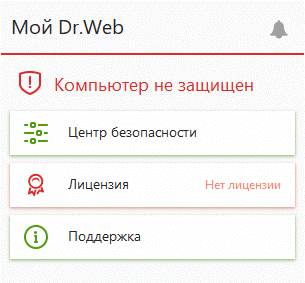
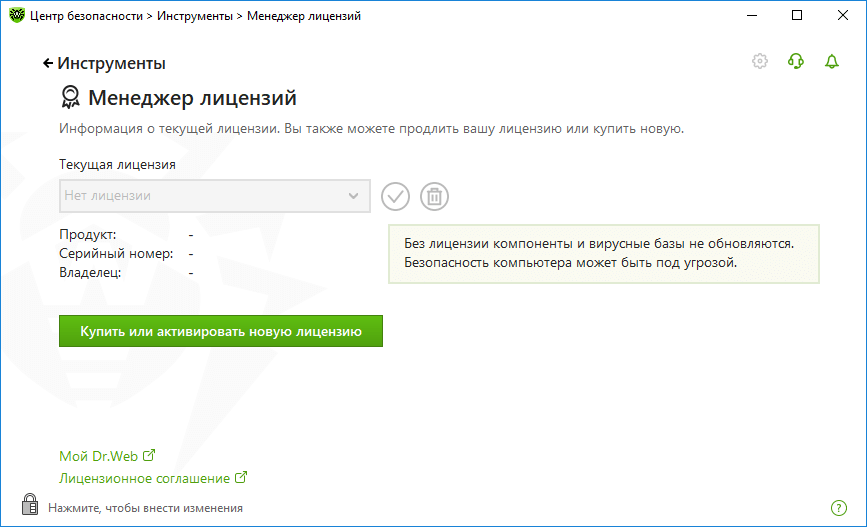
En la ventana del Administrador de licencias haga clic sobre Comprar o activar la nueva licencia.
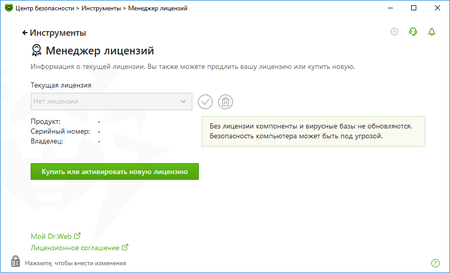
En la ventana que se abre, indique el número de serie.
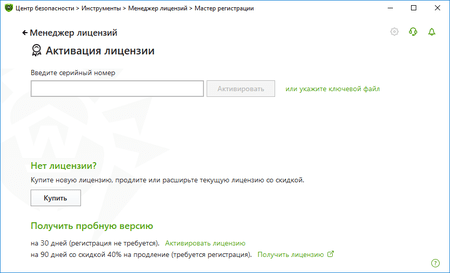
La clave será descargada e instalada automáticamente.
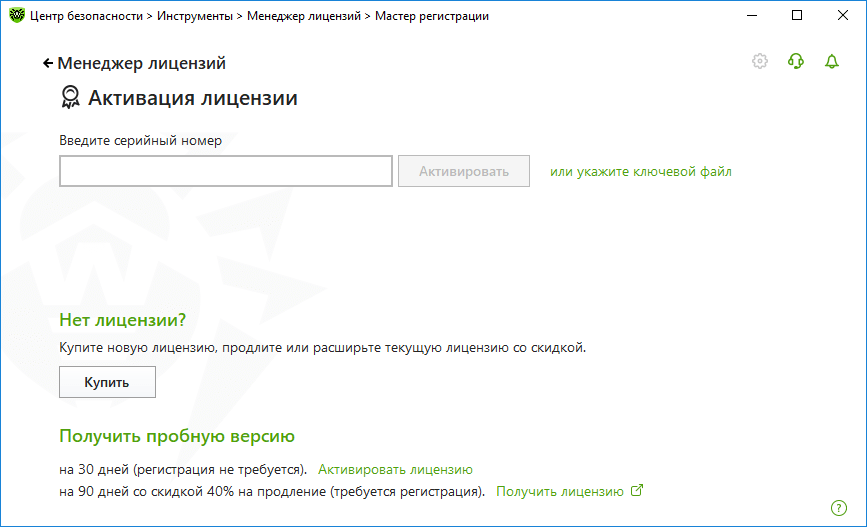
Haga clic sobre el icono del antivirus en el área de notificación y seleccione el punto Registrar licencia. A continuación, especifique el número de serie y sus datos de registro. El antivirus descargará el archivo de claves automáticamente.
- Usando la tecla izquierda o derecha del ratón, haga clic sobre el pictograma del mini agente (araña) que está en la parte derecha inferior de la pantalla.
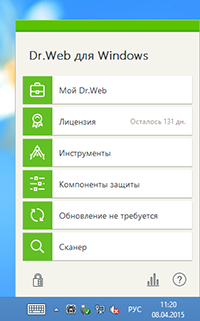
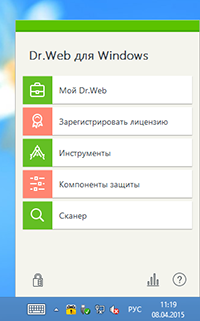
- Haga clic sobre «Licencia» o «Registrar licencia». Se abrirá la ventana del administrador de licencias.
- Haga clic sobre «Recibir la nueva licencia». Se abrirá la ventana del Asistente de registro.
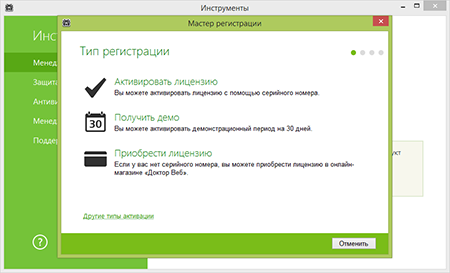
- Haga clic sobre «Activar licencia».
- Indique el primer número de serie.
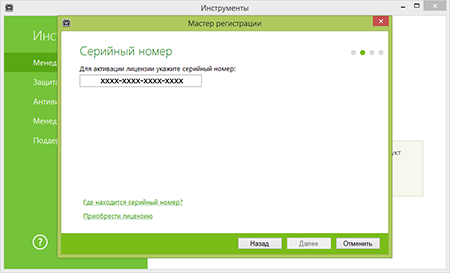
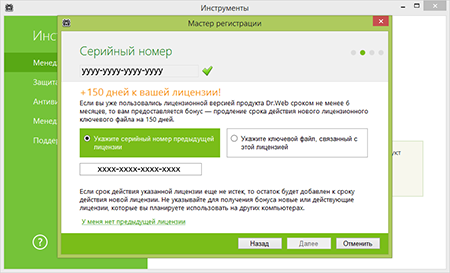
- Si Vd. dispone de la licencia anterior (válida), introduzca el número de serie correspondiente en el campo inferior. En caso contrario, haga clic sobre el enlace «No dispongo de la licencia anterior».
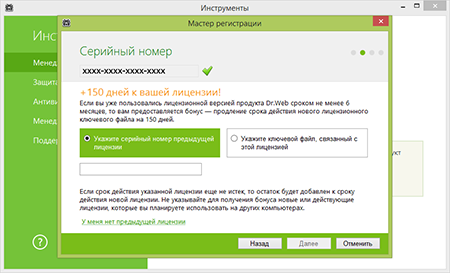
- Rellene el formulario de registro y haga clic sobre «Siguiente».
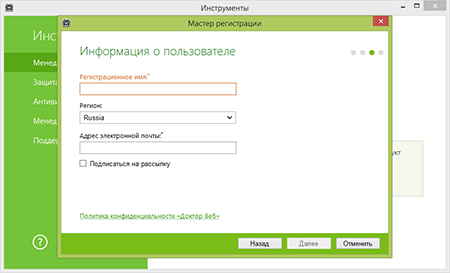
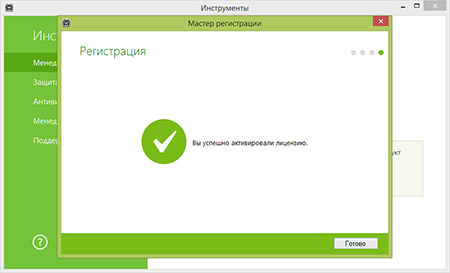
- El primer número de serie será registrado. Haga clic sobre «Finalizar».
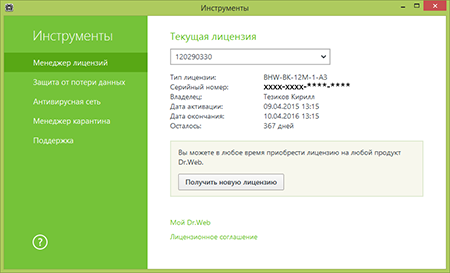
- Otra vez haga clic sobre «Recibir la nueva licencia» de la ventana del Administrador de licencias.
- Haga clic sobre «Activar Licencias».
- Introduzca el segundo número de serie y haga clic sobre «Siguiente».
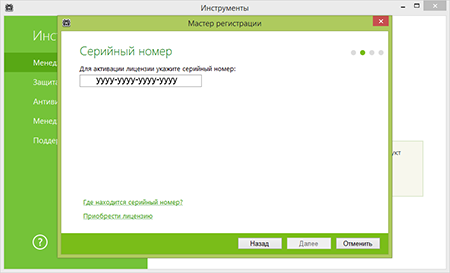
- En el campo inferior introduzca el primer número de serie (registrado en la etapa anterior) y haga clic sobre «Siguiente».
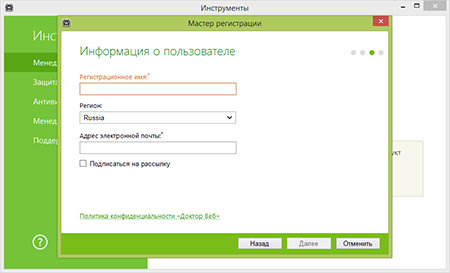
- Rellene el formulario de registro y haga clic sobre «Siguiente».
- Haga clic sobre «Finalizar».
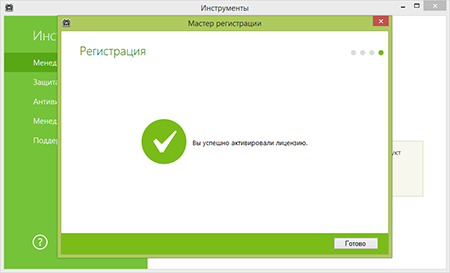

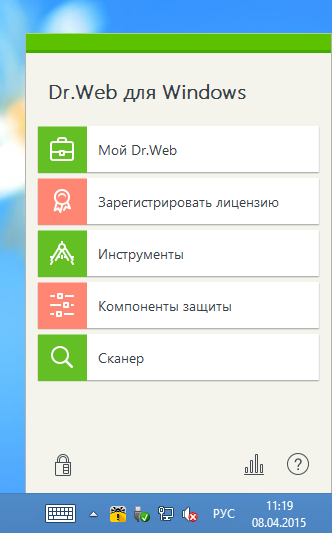
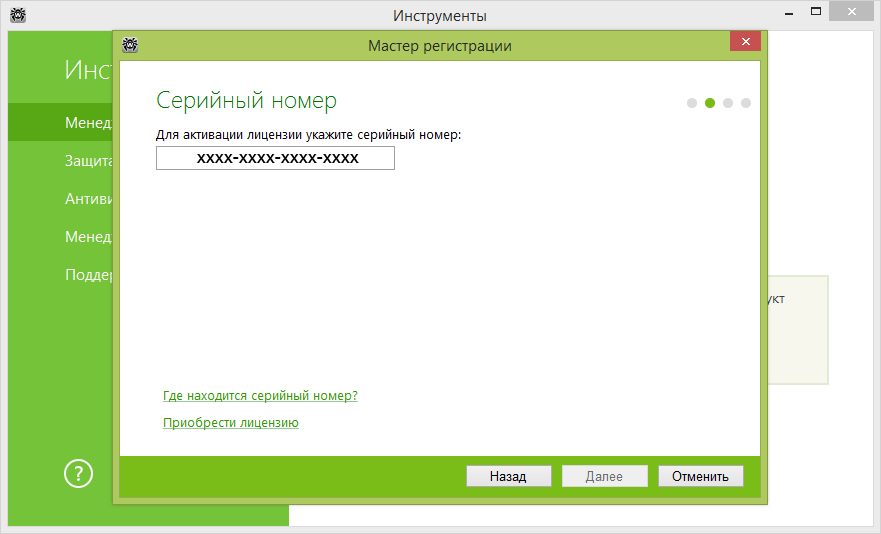
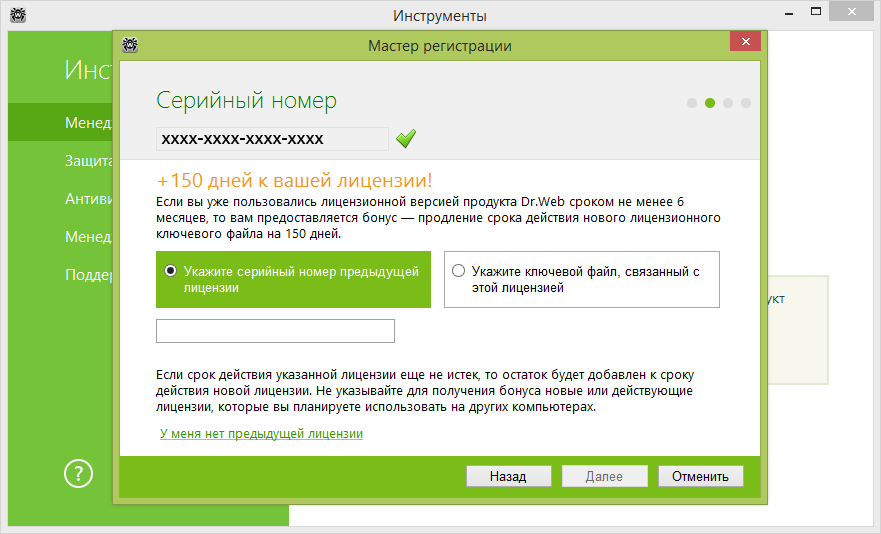

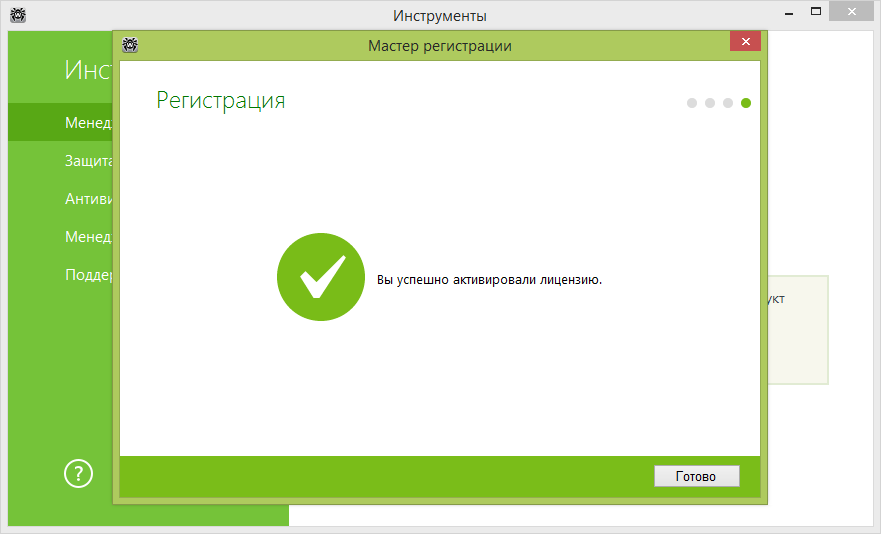
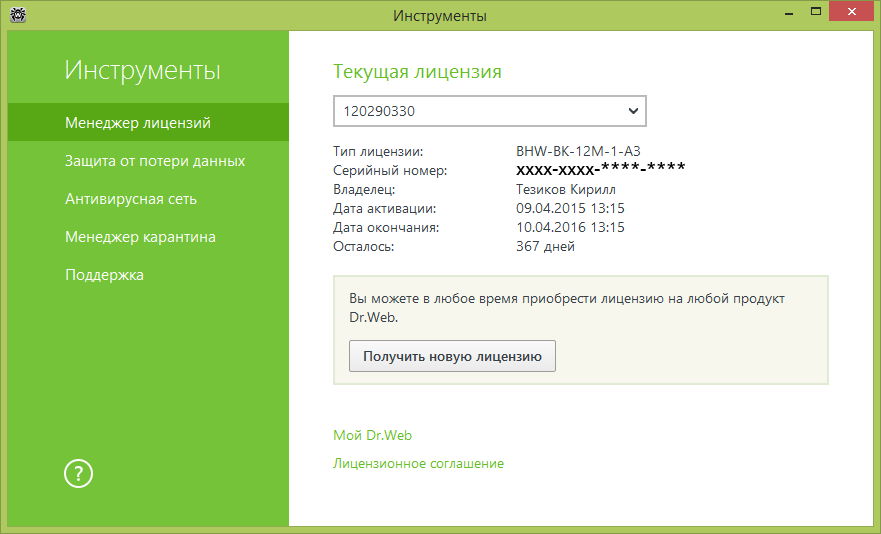
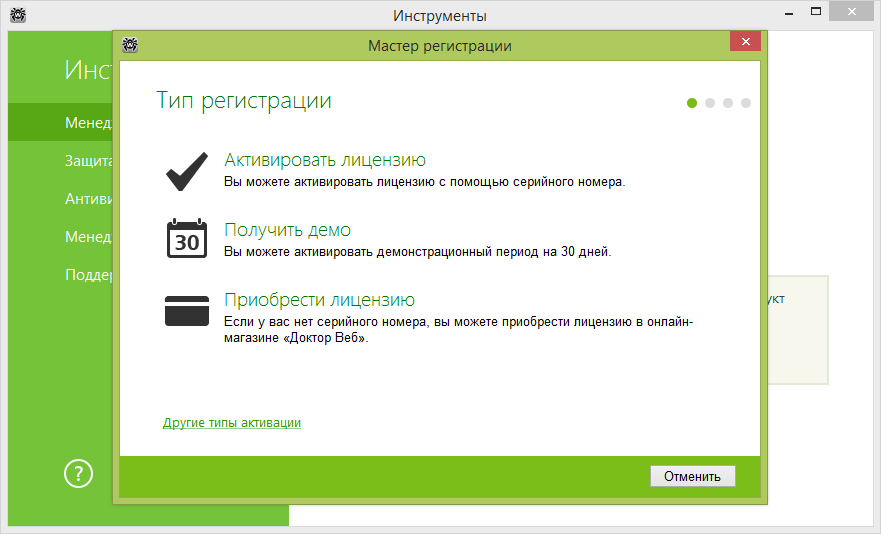
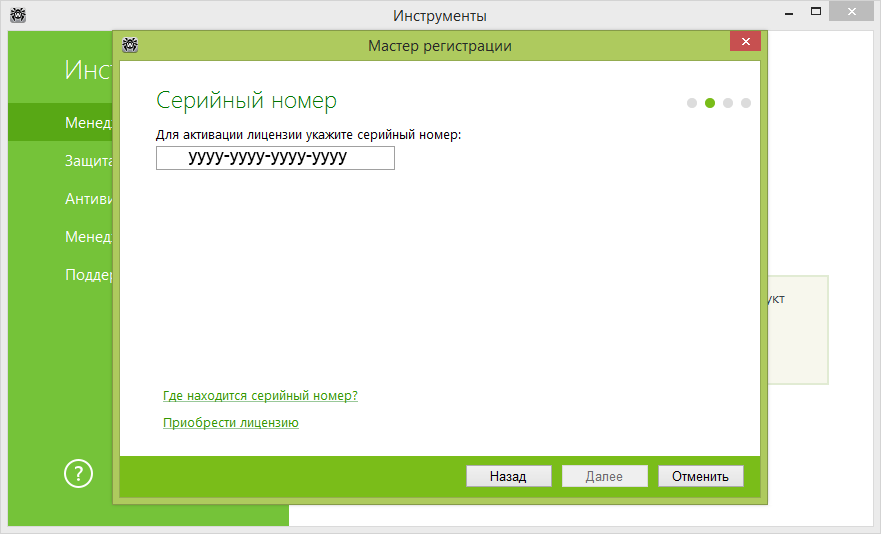
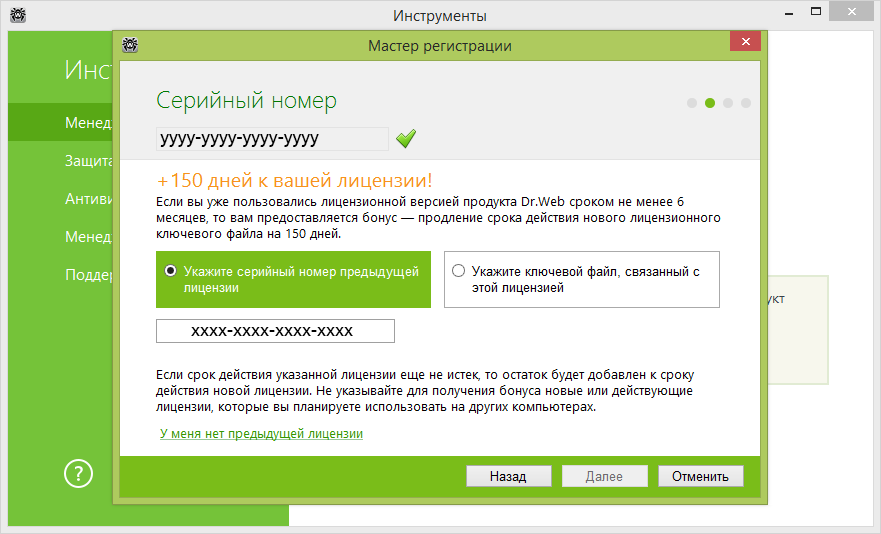
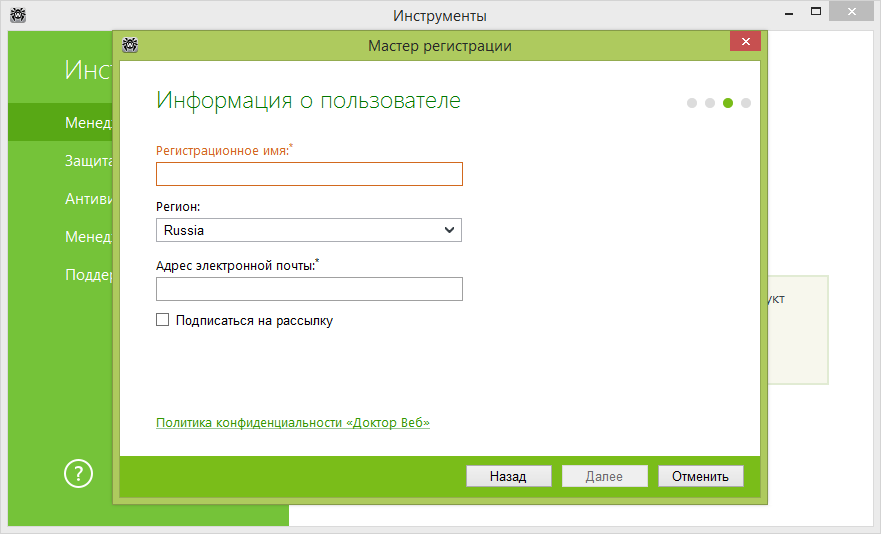
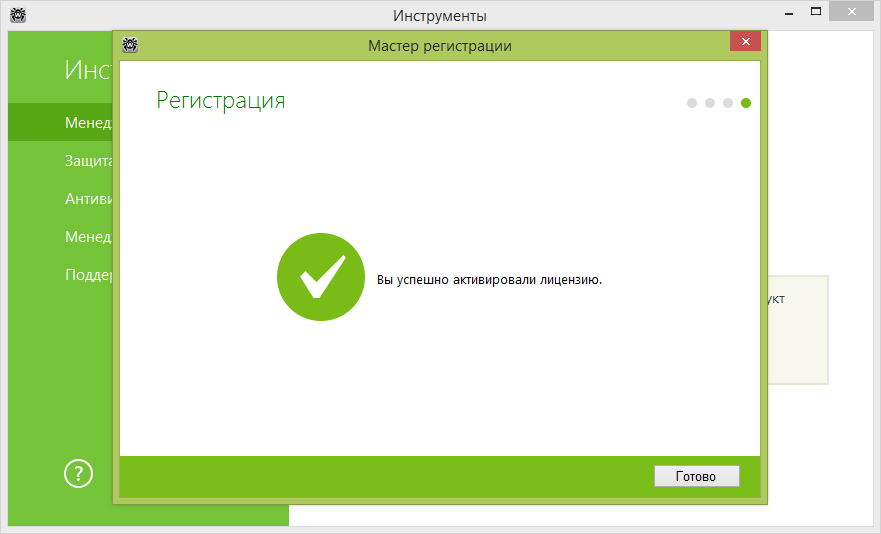
Como resultado, el periodo de validez de la licencia será de 2 años y 150 días. Si en la etapa 6 Vd. introduce el número de serie de su antigua licencia, el periodo de validez de la nueva licencia será de 2 años y 300 días + periodo restante de validez de su antigua licencia.
Se puede comprobarlo en el Administrador de licencias (introduzca solo el número de serie, no rellene el número con el correo-e).
Si la licencia está activada, en el Administrador de licencias Vd. puede recibir la información completa sobre la misma (el contenido de software y componentes de protección para cada producto, el periodo de validez, si los servicios de soporte técnico forman parte de la licencia, otra información útil).
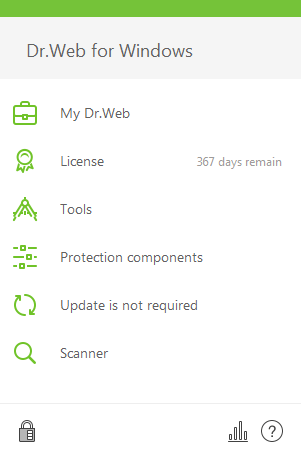
Haga clic sobre el icono Dr.Web (
 ) en la bandeja del sistema, active el modo de administrador (al hacer clic sobre el icono del candado y al confirmar la acción) y seleccione Licencia.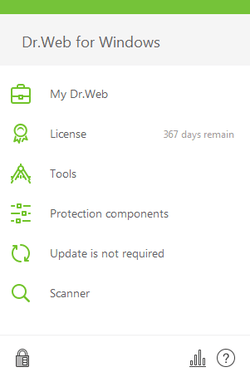
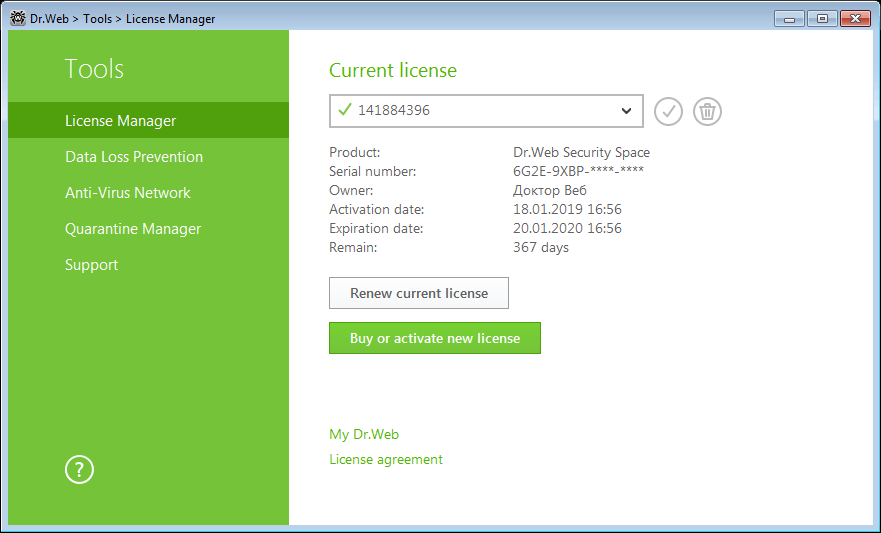
En la ventana que se abre elimine la licencia bloqueada, para realizarlo, selecciónela en el listado y haga clic sobre el icono
 . Tenga en cuenta que no es posible eliminar la única licencia. En este caso, haga clic sobre Comprar o activar la nueva licencia.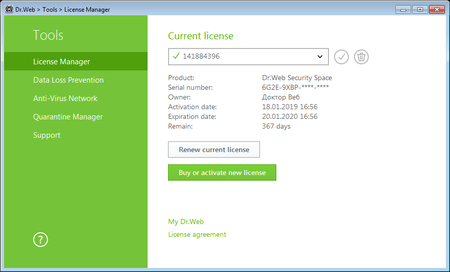
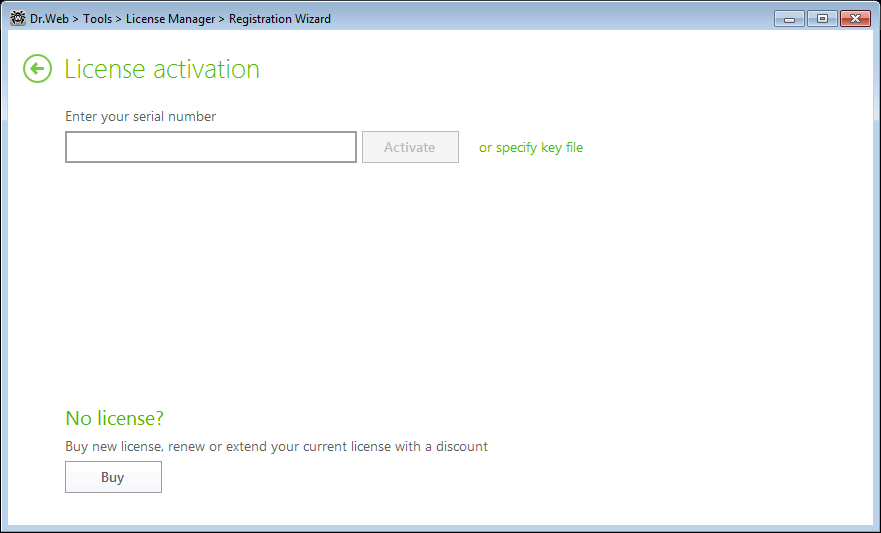
En la ventana de activación de la licencia introduzca el número de serie de la nueva licencia en el campo ofrecido y haga clic sobre Activar.
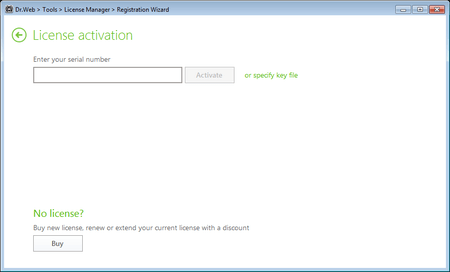
Luego elimine la antigua licencia según lo indicado en el p. 2.


El número de serie no está registrado
- Localice el número de serie en el mensaje de la tienda en línea de la compra de la licencia En caso de haber adquirido la licencia en la tienda en línea Dr.Web, puede localizar el número de serie en la Sección personal del sitio web Allsoft.ru, en los datos del pedido. En caso de haber realizado la compra en la tienda en línea Dr.Web a través de la cuenta en el sitio web y presentado su licencia en el programa de fidelidad, su número de serie está en el servicio Mis compras mientras su cuenta exista;
- En caso de adquirir la licencia embalada, el número de serie está en el Certificado de la licencia;
- El número de serie está en el ticket de compra;
- El vendedor de la licencia puede recuperar el número de serie (excepto los productos embalados).
Si el número de serie está registrado
- Si Dr.Web está instalado en el dispositivo — descargue este archivo y guárdelo en el dispositivo. Haga doble clic sobre el archivo con el botón izquierdo del ratón. En la carpeta del archivo YSN.cmd se creará un archivo de texto YourSerialNumber.txt que se abre de forma automática en el editor de textos establecido de forma predeterminada. Todos sus números de serie se guardarán en este archivo, después de «SN=».
- Si Dr.Web no está instalado — recupere el número en el sitio web.
Si no logra recuperar el número de serie sin ayuda, contacte con el servicio de soporte. Adjunte a la solicitud la confirmación de su titularidad de la licencia según estas normas.
Lo hacemos para proteger los derechos de los titulares legales de la licencia. A veces alguien roba la licencia del usuario, por ejemplo, al reparar su equipo en un centro de servicio. Algunos usuarios publican sus números de serie en Internet o los ofrecen a sus conocidos y de esta forma violan los requisitos del acuerdo de licencia. Lo cual significa que cualquier persona puede solicitar un descuento para renovar la licencia, no siempre el titular legal de la misma. Para proteger los derechos del titular legítimo de la licencia, una parte del número de serie en los servicios Dr.Web está oculta. El titular de la licencia ve completamente el número de serie:
- en el mensaje de compra en la tienda en línea
- En el formulario del certificado de licencia.
No muestre a nadie estos documentos si no desea perder los privilegios de titulares legales de licencias.
Se puede comprobarlo en el Administrador de licencias (introduzca solo el número de serie, no rellene el número con el correo-e).
Si la licencia está activada, en el Administrador de licencias Vd. puede recibir la información completa sobre la misma (el contenido de software y componentes de protección para cada producto, el periodo de validez, si los servicios de soporte técnico forman parte de la licencia, otra información útil).
- Si Vd. recuerda con qué dirección errónea se realizó el registro, cambie el correo-e de registro sin ayuda, al usar este servicio.
- Si Vd. no recuerda esta dirección:
- Contacte con el servicio de soporte técnico y presente una confirmación de su titularidad legal de la licencia (una foto o una fotocopia del certificado de licencia, un ticket de pago de la licencia, un mensaje de la tienda en línea, otros documentos de confirmación).
- Cambie el correo-e de registro sin ayuda, al usar este servicio.
- Vuelva a registrar сel número de serie. El mensaje con el archivo de claves llegará a la dirección de registro. Si Vd. ha cambiado esta dirección, el mensaje llegará a la nueva dirección.
- Para realizarlo, debe contactar con el servicio de soporte técnico. En caso de enviar la solicitud desde la dirección distinta de la del registro de su licencia, el experto de soporte tendrá que asegurarse de que Vd. es el titular de la licencia. Tiene derecho a solicitarle a Vd.: una foto o una copia escaneada del certificado de licencia, un ticket de compra de la licencia, un mensaje de la tienda en línea, otros documentos de confirmación. Le pedimos comprensión si, por ejemplo, si Juan Pérez está registrado como titular de la licencia, y Manuel Hernández pide recuperar la dirección de registro, rechazaremos la solicitud según la legislación vigente de la Federación de Rusia. Para más información sobre quién es el titular de la licencia, consulte aquí.
- Vuelva a registrar сel número de serie. El mensaje con el archivo de claves llegará a la dirección de registro. Si Vd. ha cambiado esta dirección, el mensaje llegará a la nueva dirección.
- Para realizarlo, debe contactar con el servicio de soporte técnico. En caso de enviar la solicitud desde la dirección distinta de la del registro de su licencia, el experto de soporte tendrá que asegurarse de que Vd. es el titular de la licencia. Tiene derecho a solicitarle a Vd.: una foto o una copia escaneada del certificado de licencia, un ticket de compra de la licencia, un mensaje de la tienda en línea, otros documentos de confirmación. Le pedimos comprensión si, por ejemplo, si Juan Pérez está registrado como titular de la licencia, y Manuel Hernández pide recuperar la dirección de registro, rechazaremos la solicitud según la legislación vigente de la Federación de Rusia. Para más información sobre quién es el titular de la licencia, consulte aquí.
¡IMPORTANTE! ¡No permita a nadie registrar su licencia usando la dirección de correo-e no disponible para Vd. (que no es suyo)! En este caso Vd. no podrá usar servicios (por ejemplo, presentar solicitudes al servicio de soporte técnico como usuario comercial Dr.Web) y beneficios para titulares de licencias, incluido el permiso de renovación con un descuento.
Si esto ocurre:
- Contacte con la tienda donde se realizó e registro e intente averiguar la dirección, o
- Contacte con el servicio de soporte técnico de Doctor Web. El experto del soporte tendrá que asegurarse de que Vd. es el titular de la licencia. Antes de presentar la solicitud, por favor, prepare: una foto o una copia escaneada del certificado de licencia, un ticket de compra de la licencia, un mensaje de la tienda en línea, otros documentos de confirmación. Le pedimos comprensión si, por ejemplo, si Juan Pérez está registrado como titular de la licencia, y Manuel Hernández pide recuperar la dirección de registro, rechazaremos la solicitud según la legislación vigente de la Federación de Rusia. Para más información sobre quién es el titular de la licencia, consulte aquí.
¡IMPORTANTE! En cuanto el servicio de soporte técnico le comunique el correo-e de registro de su licencia, enseguida use el servicio de cambio del correo-e de registro y vuelva a registrar la licencia a Su propia dirección.
Haga clic sobre el icono del mini agente (araña) en la parte derecha inferior de la pantalla y seleccione «Licencia». En la ventana que se abre se visualizará la fecha de inicio y final de validez de la licencia.
Probablemente, Vd. decidió renovar la licencia de Dr.Web Security Space (o el Antivirus Dr.Web) y adquirió el producto embalado correspondiente Dr.Web, cuyo conjunto contiene dos números de serie (o dos licencia electrónicas, cada una para 1 PC). Al registrar el primer número de serie embalado, Vd. indicó el número de su antigua licencia. Como resultado, Vd. recibió la nueva licencia a cuyo periodo de validez se añadieron 150 días como un bonus de renovación. Es muy probable que Vd. haya intentado registrar el segundo número de serie embalado, también al indicar el número de serie de su antigua licencia. Como Vd. ya recibió un bonus de 150 días al registrar el primero número de serie, al registrar el segundo número de serie surge el error 401. Registre e segundo número de serie como nueva licencia sin bonus por renovación.
Según los requisitos de uso de la demo Vd. puede usar la licencia demo solo una vez al año. Este código del error surge si el usuario intenta recibir la demo al pasar menos de un año una vez expirada su anterior licencia demo.
- Si Vd. anteriormente haya solicitado la demo por 3 meses, para que su equipo no quede sin protección Dr.Web, recomendamos renovar la demo con un descuento de 40% por 1 año. Para realizarlo, use el servicio del Asistente de renovaciones e introduzca en su formulario el número de serie de su licencia demo.
- Si Vd. es usuario de la demo de 1 mes, recomendamos adquirir la nueva licencia.
Este código del error surge si el usuario recibió la demo para un equipo y luego intentó mover el archivo de claves Dr.Web al otro. Esto infringe los requisitos de uso de la demo.
- Si necesita protección Dr.Web para otro equipo suyo, solicite la demo desde el equipo requerido.
- Si en este equipo Vd. ya ha usado su derecho a la demo durante un año, — para que su equipo no permanezca sin protección Dr.Web, recomendamos adquirir la licencia Dr.Web.
Registre el número de serie a través del sitio web. Para añadir la clave al programa, siga la instrucción recibida a su correo-e de registro.
¡IMPORTANTE! Siempre registre el número de serie Dr.Web solo en su dirección de correo-e personal (disponible para Vd.) A esta dirección enviamos el archivo de claves y las instrucciones de uso de la misma, los mensajes de servicio sobre el estado de su licencia; Vd. necesitará esta dirección para contactar con el servisio de soporte técnico, recibir un descuento de renovación y usar muchos otros servicios del sitio web.
Licencias
Al comprar el software licenciado, el comprador recibe oportunidad legal para disfrutar de los siguientes beneficios:
- El fabricante es responsable de la funcionalidad del programa.
- Organizaciones no tienen problemas con las autoridades reguladoras.
- Soporte técnico básico gratuito se garantiza a través del formulario web.
- Actualizaciones gratuitas de bases de datos de virus Dr.Web.
- Actualizaciones gratuitas de módulos de software Dr.Web.
- Actualización gratuita a las versiones nuevas.
- Oportunidad para renovar la licencia con un descuento en la renovación.
La licencia para el uso de antivirus Dr.Web en un equipo da derecho a instalar y utilizar la protección antivirus en una sola computadora de una sola vez; el número de instalaciones durante la vigencia de la licencia es ilimitado.
Para utilizar la licencia en un nuevo equipo, debe hacer lo siguiente:
- copiar en un disquete o en una tarjeta de memoria flash el archivo de claves de Dr.Web;
- descargar e instalar en el nuevo ordenador la distribución de antivirus Dr.Web;
- copiar en el directorio de instalación de antivirus Dr.Web en un nuevo ordenador el archivo de clave guardado en un disquete o tarjeta de memoria flash;
- elimine el antivirus Dr.Web del primer ordenador.
1 licencia. 1 licencia = 1 PC.
2 licencias, por lo que se necesita la protección para cada equipo, tanto para PC, como ordenador portátil.
2 licencias — una para cada SO (para cada software Dr.Web).
2 licencias — una para cada SO (para cada software Dr.Web).
10 licencias. 1 licencia = 1 PC.
Al prolongar licencia cuyo periodo de validez ya expiró, el periodo de validez de la nueva licencia empieza desde el momento de registro de la nueva licencia (número de serie) por el usuario.
Si la licencia adquirida tiene periodo de validez no inferior a 3 meses. Vd., igual que todos los usuarios Dr.Web, tiene derecho a prolongar esta licencia con descuento.
Vd. igual que cualquier otro usuario registrado de Dr.Web, tiene derecho al descuento de prolongación, el porcentaje del cual depende del periodo de validez seleccionado.
- Es posible prolongar con descuento tanto la licencia válida como la expirada. No hay plazo de prescripción para renovar las licencias Dr.Web.
- Es posible prolongar con descuento una licencia de un producto o de una solución Dr.Web similar. El periodo de validez de esta licencia no debe ser inferior a 3 meses.
- El descuento de prolongación se concede en caso de adquirir las licencias por 1, 2 o 3 años de un producto o una solución Dr.Web similar.
- Para los productos Dr.Web Security Space y antivirus Dr.Web la licencia de renovación con descuento está disponible para cualquier número de objetos protegidos (1 a 5).
- Para el producto Dr.Web Enterprise Security Suite la licencia de prolongación con descuento se concede para el número de objetos protegidos que no supera el número de objetos protegidos indicado en la licencia anterior (que se prolonga).
- La razón para recibir el descuento de prolongación puede ser el archivo de claves o el número de serie Dr.Web que pueden ser prolongados solo una vez.
- Para recibir un descuento de prolongación, el usuario debe presentar al vendedor el número de serie (asimismo, ОЕМ).
No, no podrá. Para un solo número de serie, se puede recibir un bonus solo una vez. Si al registrar el primer número de serie del paquete Vd. indica el número de serie de su antigua licencia, recibirá la nueva licencia al periodo de validez de la cual se añadirán 150 días como bonus por renovación. Si luego intenta registrar el segundo número de serie del paquete, al haber indicado el primero, anteriormente registrado, número de serie del paquete, el segundo número de serie no será registrado: verá un mensaje de error 401. En este caso, se puede registrar el segundo número de serie sin recibir un bonus.
Esta recomendación se refiere también a los casos si para renovación se adquieren dos licencias, cada una para la protección de 1 PC.
- Si Vd. es usuario de la licencia de uno de los productos personales Dr.Web, es necesario simplemente adquirir la licencia de prolongación. Es posible hacerlo con los socios de la empresa Doctor Web o a través de la tienda en línea Dr.Web. El precio de las licencias de prolongación ya incluye un descuento de prolongación.
¡IMPORTANTE! Es posible prolongar la licencia en caso de comprar el producto por precio completo (sin descuento de prolongación). En este caso, si anteriormente Vd. ha usado la licencia Dr.Web por periodo no inferior a 3 meses, si al registrarse Vd. indica el número de serie o el archivo de claves de la licencia Dr.Web anterior, el periodo de validez de la nueva licencia será 150 días más que el periodo indicado en el embalaje/en la licencia.
Si Vd. ha adquirido la licencia de prolongación (cuyo precio ya incluye descuento), pero al registrarse no indica el número de serie anterior ni presenta el archivo de claves Dr.Web por periodo no inferior a 6 meses, el periodo de validez del nuevo archivo de claves será 150 días menos que el periodo indicado en el embalaje/en licencia.
- Si Vd. es usuario de la licencia del Conjunto Dr.Web – hay precios beneficiarios especiales para los conjuntos, por lo tanto, ningún descuento es válido para los mismos, los descuentos de prolongación tampoco.
- Si Vd. es usuario de una licencia de cualquier otro producto, excepto los mencionados más arriba, consulte la página de prolongación.
Para recibir un bonus de 300 días extra para el periodo de validez de dos licencias embaladas, debe cumplir con los requisitos siguientes:
- El periodo de validez de su licencia anterior (por renovar) Dr.Web debe ser de 3 meses o superior. La segunda licencia debe ser registrada como renovación de la primera en el mismo PC — en este caso, el periodo total de bonus por registrar ambas licencias será de 300 días.
- En caso de no haber usado Dr.Web anteriormente o no indicar la licencia anterior Dr.Web al registrarse, por el periodo de 3 meses o superior, el periodo total de bonus por registrar ambos números de serie para usarlos en un solo PC será solo de 150 días.
Usando el botón izquierdo o derecho del ratón, haga clic sobre el pictograma del Dr.Web (araña) que está en la parte derecha inferior de la pantalla. En el menú que aparece seleccione Licencia.
Menú con la licencia aún válida

Menú con la licencia expirada

En la ventana que se abre del Administrador de licencias haga clic sobre Comprar o activar la nueva licencia.
Si Vd. Dispone de la licencia anterior aún válida, en el Administrador de licencias se visualizará el número de la misma. El periodo de validez restante de la misma se añadirá al periodo de la nueva licencia en el momento de registro.

Se abrirá la ventana del Asistente de registro. Indique el primer número de serie.

En el paso siguiente, active la casilla En un solo equipo.

En la ventana siguiente, indique el segundo número de serie.

En caso de haber usado ya la licencia en este equipo anteriormente, puede indicarla también y el periodo de validez de la licencia final aumenta 150 días más.En este ejemplo, en el equipo no fue usada ninguna licencia, por lo tanto, seleccionamos la segunda opción – No tengo licencia anterior.
Rellene el formulario de registro y haga clic sobre Siguiente.

Espere el mensaje sobre la activación correcta y haga clic sobre Aceptar.
Se abrirá la ventana del Administrador de licencias. Elimine el antiguo número de serie del campo Licencia actual.

Como resultado de registro consecutivo de dos números de serie para usar en un solo dispositivo:
- Su licencia anterior Dr.Web será bloqueada por haber sido renovada con el primero número de serie.
- El primer número de serie del embalaje será bloqueado por haber sido renovado con el segundo número de serie.
- Los periodos de validez de todas las licencias se sumarán.
- Al periodo total de validez de estas licencias se añadirán 300 días bonus.
El periodo de expiración de la nueva licencia puede ser comprobado en el Administrador de licencias — haga clic sobre el pictograma Dr.Web (araña) en la parte derecha inferior de la pantalla. En el menú que aparece seleccione Licencia.
Para la posterior renovación, Vd. debe usar el segundo número de serie (no bloqueado).
Para este producto no hay descuento de renovación (porque es muy barato). Para prolongar el periodo de uso de esta licencia (sin descuento de renovación), hay que adquirir la nueva licencia.
Para recibir un bonus de 150 días extra para el periodo de validez de la licencia, debe cumplir con los requisitos siguientes:
- El periodo de validez de la licencia por renovar debe ser de 3 meses o superior. Esta licencia no debe ser bloqueada o anteriormente renovada.
- Para la renovación, debe comprar la nueva licencia sin un descuento de renovación. Su periodo de validez debe ser a partir de 12 meses.
La licencia de renovación puede ser registrada tanto en el periodo de validez de la licencia por renovar (en adelante — la primera), como una vez expirado el mismo.
Usando el botón izquierdo o derecho del ratón, haga clic sobre el pictograma del Dr.Web (araña) que está en la parte derecha inferior de la pantalla. En el menú que aparece seleccione Licencia.
No se conceden descuentos de prolongación para versiones beta. Es posible prolongar con descuento solo las licencias comerciales de antivirus Dr.Web, y las versiones beta no son así. Como incentivo para los participantes activos de las pruebas beta se conceden las licencias gratis para los productos de prueba.
Un descuento de renovación de 40% lo reciben solo los usuarios de versiones demo Dr.Wеb de 3 meses.
No es posible renovar con descuento la clave demo cuyo periodo de validez es de 30 días. Para seguir usando Dr.Web, estos usuarios deben adquirir la nueva licencia – con los socios de la empresa Doctor Web o a través de la tienda en línea Dr.Web.
Legal persons purchasing Dr.Web from the eStore can get hard copies of invoices for their purchases.
No hay restricciones de prolongación de la licencia una vez expirado el periodo de validez de la misma. Vd. puede prolongar la licencia con descuento unos meses o incluso unos años más tarde una vez expirado el periodo de validez de la misma.
Puede registrar el número de serie de la licencia de prolongación en cualquier momento, incluso antes de la expiración del periodo de validez de su licencia actual. El periodo que se queda hasta la expiración de la licencia anterior, automáticamente se añadirá al periodo de validez de la nueva licencia al registrarse. Para ello, durante el registro Vd. debe indicar el número de serie anterior o el archivo de claves de antivirus Dr.Web.
Los usuarios que adquirieron la nueva licencia a partir de 12 meses o más por precio completo pueden recibir un bonus de 150 días.
I prodotti di rinnovo Dr.Web in confezione marchiata non sono sempre disponibili in tutte le città. Che devono fare gli utenti? In questo caso sono costretti ad acquistare una licenza nuova Dr.Web a prezzo pieno. Ma che si deve fare con lo sconto sul rinnovo promesso, visto che nel prezzo della licenza nuova lo sconto sul rinnovo non è incluso? In questo caso lo sconto «non ottenuto» ritornerà a tali clienti nella forma dei 150 giorni di bonus che verranno sommati alla durata della nuova licenza durante la registrazione. Estendendo così di 150 giorni la durata della nuova licenza, l’azienda Doctor Web restituisce agli utenti i soldi pagati in eccesso sotto forma di giorni aggiuntivi di utilizzo della nuova licenza, e in questo modo l’utente non perde lo sconto promesso.
Las tasas de descuento depende de la categoría de usuarios a la que Vd. pertenece, así como del periodo de validez de licencia deseado. Las tasas de descuento se aplican al precio de la licencia por 1 año.
| Tipo de cliente | Razón del descuento | Renovar | ||
|---|---|---|---|---|
| 1 año | 2 años | 3 años | ||
| Categorías no preferenciales | Archivo de claves o número de serie Dr.Web por periodo no inferior a 6 para un producto Dr.Web similar. | 0,6 | 1,17 | 1,72 |
| Instituciones de formación, bibliotecas e instituciones de sanidad. | Copia de la licencia sobre la actividad de formación / certificado de registro / licencia del Ministerio de Sanidad y Desarrollo Social de la Federación de Rusia y el cuestionario rellenado. | 0,35 | 0,7 | 1,05 |
Depende de cuándo Vd. registra los números de serie. Si lo hace el mismo día, el periodo de validez de ambos números de serie empieza simultáneamente desde el momento de registro de los mismos, y ambos expiran el mismo día, es decir, solo tres meses más tarde. Pero si Vd. registra primero un número de serie, y tres meses más tarde registra otro, resulta que Vd. puede usar la copia de licencia de antivirus Dr.Web durante seis meses. Pero no tiene sentido hacer esto – Vd. no podrá recibir un descuento de prolongación de 3 meses por claves, además, dos licencias de este tipo valen más que una licencia de 6 meses.
Con cualquier botón del ratón haga clic sobre la área verde Dr.Web en la parte derecha del panel de tareas. En la ventana que se abre, haga clic sobre Licencia. En el área Licencia actual indique la nueva licencia.

To transfer a license from one computer to another, save the license key file onto removable media. More information about using key files for each product:
Dr.Web Desktop Security Suite
- For Windows: download.geo.drweb.com/pub/drweb/windows/8.0/doc/wks/en (the section Management and Configuration)
- For Mac OS X download.geo.drweb.com/pub/drweb/mac/doc/wks/en/ (Installation and Removal)
- For Linux: download.geo.drweb.com/pub/drweb/unix/doc/HTML/ControlCenter/en (Installation and Removal)
Dr.Web Server Security Suite
- For Windows: download.geo.drweb.com/pub/drweb/windows/server/8.0/doc/HTML/en (Management and Configuration)
- For Novell Netware: download.geo.drweb.com/pub/drweb/novell/doc/drweb-nw-501-en.pdf (Licensing)
- For Unix: download.geo.drweb.com/pub/drweb/unix/doc/HTML/Samba/en (Startup of Dr.Web for Unix file servers)
- For Novell Storage Services: download.geo.drweb.com/pub/drweb/unix/doc/HTML/NSS/en (Software Registration. License Key File)
- For Dr.Web for Mac OS X Server: download.geo.drweb.com/pub/drweb/mac/doc/server/en (Installation and Removal)
Dr.Web Mail Security Suite
- For Unix: download.geo.drweb.com/pub/drweb/unix/doc/HTML/MailD/en (Software Registration. License Key File)
- Dr.Web for MS Exchange download.geo.drweb.com/pub/drweb/exchange/HTML/en (Licensing)
- Dr.Web for IBM Lotus Domino (Windows) download.geo.drweb.com/pub/drweb/lotus/HTML/win/en (Installation and Removal)
- For IBM Lotus Domino (Linux): download.geo.drweb.com/pub/drweb/lotus/HTML/unix/en (Installation and Removal)
- For Kerio (Windows): download.geo.drweb.com/pub/drweb/kerioms/HTML/win/en (Licensing)
- For Kerio (Linux): download.geo.drweb.com/pub/drweb/kerioms/HTML/linux/en (Licensing)
- For Kerio (Mac OS X): download.geo.drweb.com/pub/drweb/kerioms/HTML/macos/en (Licensing)
Dr.Web Gateway Security Suite
- For Kerio: download.geo.drweb.com/pub/drweb/keriowr/HTML/en (Licensing)
- For Unix: download.geo.drweb.com/pub/drweb/unix/doc/HTML/ICAP/en (Software Registration. License Key File)
- For Qbik WinGate: download.geo.drweb.com/pub/drweb/wingate/HTML/en (Licensing)
- For MIMEsweeper: download.geo.drweb.com/pub/drweb/mimesweeper/HTML/en (Licensing)
- For Microsoft ISA Server and Forefront TMG (Anti-virus & Anti-spam): download.geo.drweb.com/pub/drweb/isa-tmg/6.0/docs/drweb-601-isa-20042006-tmg-2010-en.pdf (Licensing)
- For Microsoft ISA Server and Forefront TMG (Anti-virus): download.geo.drweb.com/pub/drweb/isa-tmg/6.0/docs/drweb-601-isa-20042006-tmg-2010-light-en.pdf (Licensing)
Dr.Web Mobile Security Suite
- For Windows Mobile: download.geo.drweb.com/pub/drweb/wince/HTML/en (Licensing)
- For Android: download.geo.drweb.com/pub/drweb/android/pro/HTML/en (Licensing)
- For Symbian OS: download.geo.drweb.com/pub/drweb/symbian/drweb-symbian-s60-en.pdf (Licensing)
If you purchased Dr.Web for Android via Google Play
To transfer your license to another Android device, use the device to log in on Google Play under the account you used to purchase the license. Then select your Dr.Web product on Google Play and click «Install». The license will be recognized automatically.
Boxed products
Customers who purchase any boxed Dr.Web product are entitled to use Dr.Web Mobile Security free of charge. If you’ve lost your device or bought a new one, you can transfer your license to another device. Download and install the corresponding Dr.Web program on the device. Copy the key file obtained when registering your boxed Dr.Web anti-virus into the installation directory of your Dr.Web for a mobile device.
Single-user licenses and OEM
Buyers of Dr.Web Mobile Security may transfer the license to another mobile device in the event of loss/acquisition of a new device. Download and install the corresponding Dr.Web program on the device. If you have purchased an e-license in an online store, you can find the serial number in the e-mail you received from the store. Copy the key file obtained when registering your electronic license into the installation directory of your Dr.Web for a mobile device, or enter the serial number.
Boxed products
To transfer a license from one computer to another, save the serial number or license key file onto removable media. To do this, right-click on the Dr.Web icon located in the system tray, and in the context menu, select Tools – License Manager. In the Manager window, you will see the name of the key file. Save it from the computer’s local directory to removable media.
If you purchased a Dr.Web product on tangible media in a box, you can find the serial number in the “Serial number” field of your license certificate. If the Dr.Web product has been removed from the computer, you can use the license key file to activate the license on another machine. The file’s extension is .key. It is stored in the product’s installation folder (Program Files\DRWEB). The folder is not deleted after the removal of a product. Use the License Manager of the Dr.Web product installed on another computer to add the key file or enter a serial number.
Electronic licenses (including OEM licensess)
To transfer a license from one computer to another, save the serial number or license key file onto removable media. To do this, right-click on the Dr.Web icon located in the system tray, and in the context menu, select Tools – License Manager. In the Manager window, you will see the name of the key file. Save it from the local directory computer to removable media.
If you have purchased the e-license in an online store, you can find the serial number in the e-mail you received from the store. If the Dr.Web product has been removed from the computer, you can use the license key file to activate the license on another machine. The file’s extension is .key. It is stored in the product’s installation folder (Program Files\DRWEB). The folder is not deleted after the removal of a product. Use the License Manager of the Dr.Web product installed on another computer to add the key file or enter a serial number.
Demo
Free demo licenses are not transferable.
Terminating use of a license when switching PCs/Macs
Users of Dr.Web who have commercial or OEM licenses can transfer their license from one computer to another, provided that they stop using Dr.Web on the machine from which the license has been transferred, once the license to the other computer has been activated.
Free demo licenses are not transferable.
If you intend to install Dr.Web on another computer, it is recommended that you download the latest distribution version beforehand. To do so, use the option “Download full version”.
My license (serial number) is lost. How can I transfer my license?
If you don’t have a license certificate, an e-mail from your retailer of the e-license or a license key file, you can contact Doctor Web support to retrieve your serial number’s license. To do this, on the support page select «I am a registered user of Dr.Web». Then click on the link «Key file or serial number is lost?». Follow the instructions.
Transferring a license after a computer has been repaired
It is recommended that you delete the license key file before handing over your computer for repair to make sure that your license does not end up in someone else’s possession. To do this, right-click on the Dr.Web icon located in the system tray, and in the context menu, select Tools – License Manager. In the Manager window, you will see the name of the key file. Move the file from the local directory onto a removable drive, and then use the License Manager to remove the license. Once repairs are done, use the license manager of your installed Dr.Web anti-virus to add the key file.
I’m going to format my hard drive. How can I save my license?
Save the key file on a removable data storage device before you format the disk. To do this, right-click on the Dr.Web icon located in the system tray, and in the context menu, select Tools – License Manager. In the Manager window, you will see the name of the key file. Save it from the computer’s local directory to removable media. After formatting, download the latest version of the distribution. To do so, use the option “Download full version”.
Para el hogar y el negocio
Para desinstalar un antivirus de terceros, deben usarse los medios estándar del sistema operativo:
- Seleccione Inicio → Panel de control – Agregar y quitar programas.
- En la ventana que se abre, seleccione el programa por desinstalar y haga clic sobre Desinstalar en la línea superior.
- Siga las indicaciones del desinstalador para finalizar la desinstalación del programa.
Para desinstalar un antivirus de terceros, deben usarse los medios estándar del sistema operativo:
- Seleccione Inicio → Panel de control .
- Abra la sección Programas, seleccione el programa que desea eliminar y haga clic sobre Desinstalar el programa.
- Siga las indicaciones del desinstalador para finalizar la desinstalación del programa.
Si no se puede desinstalar con los medios ordinarios del SO, contacte con el soporte del productor de su antivirus. El servicio de soporte Doctor Web no ayuda a eliminar el software de otros productores.
Para desinstalar un antivirus de terceros, deben usarse los medios estándar del sistema operativo:
- Seleccione Inicio → Panel de control
- En la sección Programa haga clic sobre Desinstalar un programa. Se abrirá la ventana Desinstalar o cambiar un programa.
- Seleccione el programa por desinstalar.
- Haga clic sobre Desinstalar o Desintalar/Cambiar sobre la lista de programas.
- Siga las indicaciones del desinstalador para finalizar la desinstalación del programa.
Si no se puede desinstalar con los medios ordinarios del SO, contacte con el soporte del productor de su antivirus. El servicio de soporte Doctor Web no ayuda a eliminar el software de otros productores.
Para desinstalar un antivirus de terceros, deben usarse los medios estándar del sistema operativo:
- Abra el menú al colocar el cursor del ratón en la parte derecha inferior de la pantalla.
- Haga clic sobre el icono Buscar, y luego el botón Aplicaciones.
- Desplace la pantalla a la derecha y abra el Panel de control.
- En la sección Programa haga clic sobre Desinstalar un programa.
- Seleccione el programa por desinstalar. Pulse Desinstalar.
- Siga las indicaciones del desinstalador para finalizar la desinstalación del programa.
Si no se puede desinstalar con los medios ordinarios del SO, contacte con el soporte del productor de su antivirus. El servicio de soporte Doctor Web no ayuda a eliminar el software de otros productores.
Para desinstalar un antivirus de terceros, deben usarse los medios estándar del sistema operativo:
- Abra el Panel de control.
- Si en el campo Ver está establecido Categoría, en la sección Programas abra Desinstalar el programa. Si en el campo Ver está establecido Iconos, abra Programas y características para acceder a la lista de programas instalador en el equipo y a su desinstalación.
- Para desinstalar un programa, seleccione el mismo en la lista y haga clic sobre Desinstalar en la línea superior.
- Siga las indicaciones del desinstalador para finalizar la desinstalación del programa.
Si no se puede desinstalar con los medios ordinarios del SO, contacte con el soporte del productor de su antivirus. El servicio de soporte Doctor Web no ayuda a eliminar el software de otros productores.
Si no se puede desinstalar el antivirus de terceros con los medios estándar, contacte con el soporte técnico del productor del mismo y pida ayuda.
El servicio de soporte Doctor Web no ayuda a eliminar el software de otros productores.
Si. El primer virus para una computadora Apple se creó en 1982. El primer virus para OS X (Mac.Leap) apareció en 2006. A principios de 2009, el Trojan Mac.Iservice infectó las máquinas que componían la red zombie iBot. En 2012, medio millón de computadoras estaban conectadas a la botnet creada por el troyano BackDoor.Flashback. Fue Doctor Web quien descubrió por primera vez esta red de zombies.
Sí tu puedes. Una vez que se descarga una actualización posterior, puede intentar curar un archivo en cuarentena.
Descargue la distribución del programa en download.drweb.com/mac . Instale Dr.Web para OS X. En el Administrador de licencias, seleccione Licencia de demostración.
No hay forma de prolongar una clave de demostración; debe adquirir una licencia comercial.
De forma predeterminada, solo la configuración del monitor de archivos antivirus está protegida. Para cambiarlos, haga clic en el icono de candado en la esquina inferior izquierda de la ventana de SpIDer Guard, ingrese la contraseña de administrador y realice los ajustes necesarios.
Para fines de evaluación, puede utilizar la versión de prueba. Descargue la distribución del sitio de Doctor Web en download.drweb.com/demoreq . El período de una licencia de demostración es de 30 días.
También puede utilizar el explorador libre Dr.Web luz para OS X . El escáner incorpora tecnologías de vanguardia para detectar y eliminar virus. Puede usarlo para verificar su sistema, siempre que lo necesite. Sin embargo, Dr.Web para OS X es un producto con más funciones en comparación con Dr.Web Light para OS X. Incluye el monitor de archivos Dr.Web SpIDer Guard para escanear archivos en tiempo real.
Seleccione Actualizar en la ventana principal del programa.
Se requieren privilegios de administrador para instalar Dr.Web. Después de montar la unidad, verá la siguiente ventana:

Seleccione Dr.Web antivirus para OS X. Lea la bienvenida del Asistente de instalación y haga clic en Continuar. Para continuar con la instalación, lea el Acuerdo de licencia y acepte sus términos. Después, seleccione el disco en el que se instalará Dr.Web para OS X. Ingrese la contraseña de administrador. Entonces Dr.Web para OS X se instalará automáticamente. Cuando termine, haga clic en Finalizar. No es necesario reiniciar el sistema después de la instalación.
Si compró una licencia de Dr.Web para OS X y el programa ya está instalado en su Mac
- En el menú principal de Dr.Web para OS X, seleccione License Manager. En la ventana siguiente, seleccione Obtener nueva licencia. Siga los pasos de registro e ingrese el número de serie en los campos correspondientes del formulario de registro. Su archivo de clave se descargará y se colocará en el directorio requerido automáticamente.
Si compró una licencia de Dr.Web para OS X y el programa no está instalado en su Mac
- Descargue el paquete de instalación en download.drweb.com/mac . Durante la instalación, en el Administrador de licencias, seleccione Obtener nueva licencia.
- Ingrese el número de serie en los campos correspondientes en el formulario de registro. Su archivo de clave se descargará y se colocará en el directorio requerido automáticamente.
También puede registrar su número de serie en el servidor de Doctor Web en products.drweb.com/register .
Se requieren privilegios de administrador para eliminar el antivirus. Después de montar la unidad, verá la siguiente ventana:
Seleccione DrWeb4MacUninstaller. Lea la bienvenida del Asistente de eliminación y haga clic en Desinstalar. Ingrese la contraseña de administrador. Después de eso, Dr.Web para OS X se eliminará automáticamente. Cuando se complete la eliminación, haga clic en Finalizar. Se recomienda reiniciar la computadora después de la desinstalación.
Puede optar por actualizar el antivirus de forma automática y manual a pedido o según el cronograma.
Un atacante no necesita hackear su computadora para instalar software malicioso. En la mayoría de los casos, los programas no deseados llegan a las Mac debido al descuido de los usuarios cuando visitan sitios legítimos, como portales de noticias. Pueden verse comprometidos, de modo que la infección llegue a las computadoras de los visitantes independientemente de su sistema operativo; en la mayoría de los casos, la plataforma de destino se detecta y selecciona automáticamente.
Se deben cumplir dos condiciones simples para que un sistema se infecte con BackDoor.Flashback.39: La máquina virtual Java debe estar instalada en el sistema y el usuario debe cargar una página web comprometida en el navegador.
Los programas de la familia Trojan.SMSSend se pueden descargar fácilmente de varios sitios web bajo la apariencia de una aplicación útil. Hoy en día, el software publicitario para OS X también es bastante común. Por ejemplo, Trojan.Yontoo.1 ingresa a una Mac, si el usuario acepta descargar e instalar un complemento de navegador de ciertos sitios, o lo descarga bajo la apariencia de un reproductor multimedia, un programa para mejorar la calidad de reproducción de video, «acelerador de descargas», etc.
También existen dispositivos de almacenamiento de datos extraíbles y de correo electrónico, los medios tradicionales que propagan malware sin importar el sistema operativo.
Se puede desinstalar Dr.Web con los medios estándar del sistema operativo, según los descrito en los apartados correspondientes de la documentación:
Defiende su Mac de todo tipo de programas maliciosos, incluidos los creados específicamente para OS X. Con la creciente popularidad de OS X, el malware tiende a apuntar específicamente a este sistema operativo. Se produjeron incidentes que involucraron botnets a gran escala compuestas por Mac infectadas: troyanos como BackDoor.Flashback.39, Trojan.SMSSend y Trojan.Yontoo.1 todavía representan una amenaza para las máquinas desprotegidas.
Con Dr.Web para OS X., puede proteger su sistema de estos y muchos otros programas maliciosos creados para infectar Mac y otros sistemas operativos. Sin embargo, tenga en cuenta que, si bien ha llegado una actualización que contiene la definición de virus correspondiente, ningún antivirus puede proteger su Mac contra el nuevo malware, que los piratas informáticos probaron con las últimas versiones de los motores antivirus. Para protegerse contra estos programas maliciosos, debe utilizar herramientas de seguridad avanzadas y, por supuesto, tenga cuidado cuando visite ciertos sitios.
Es una botnet de Macs infectados que se formó con la aparición del Trojan Mac.Iservice en enero de 2009. Hasta la fecha, tiene varios miles de ordenadores y ha conseguido manifestarse en varios ataques DDoS.
Según la documentación, se admite OS X 10.7 y superior.
Dr.Web para OS X protege contra virus cuyas definiciones están presentes en la base de datos de virus Dr.Web. Se pueden escribir para infectar OS X y otras plataformas.
La tecnología de detección sin firma Origins Tracing y el analizador heurístico ayudan a neutralizar amenazas aún desconocidas.
Para desinstalar un antivirus de terceros, deben usarse los medios estándar del sistema operativo:
- Entre en Aplicaciones y seleccione la que desea eliminar.
- Arrastre el icono del programa a la papelera o haga clic son el botón derecho del ratón y seleccione Mover a la papelera.
- Haga clic con el botón derecho sobre la papelera y seleccione Limpiar papelera.
Si no se puede desinstalar con los medios ordinarios del SO, contacte con el soporte del productor de su antivirus. El servicio de soporte Doctor Web no ayuda a eliminar el software de otros productores.
Si no se puede desinstalar el antivirus de terceros con los medios estándar, contacte con el soporte técnico del productor del mismo y pida ayuda.
El servicio de soporte Doctor Web no ayuda a eliminar el software de otros productores.
Si no se puede desinstalar el antivirus de terceros con los medios estándar, contacte con el soporte técnico del productor del mismo y pida ayuda.
El servicio de soporte Doctor Web no ayuda a eliminar el software de otros productores.
Para desinstalar un antivirus de terceros, deben usarse los medios estándar del sistema operativo:
- Abra Terminal.
- En la línea de comandos, ejecute el comando: sudo apt-get remove program, al sustituir la palabra program por el nombre del programa por eliminar.
- Introduzca la contraseña del superusuario para empezar la desinstalación del programa en el sistema.
Si no se puede desinstalar con los medios ordinarios del SO, contacte con el soporte del productor de su antivirus. El servicio de soporte Doctor Web no ayuda a eliminar el software de otros productores.
Se puede desinstalar Dr.Web con los medios estándar del sistema operativo, según los descrito en los apartados correspondientes de la documentación:
Productos para el negocio
El objetivo básico del desarrollo de los productos Dr.Web es la protección máxima contra el software malicioso. Todos nuestros programas se someten a las pruebas en el laboratorio de pruebas Doctor Web antes de ser lanzados. Muchos productos Dr.Web tienen certificados de nivel más alto (SFCTE de Rusia, SFS de Rusia y otras entidades), lo cual, a su vez, confirma su compatibilidad con SO soportados. También tenemos certificados de compatibilidad de muchos desarrolladores rusos de SO, plataformas y servicios en la nube: véase la lista completa en https://company.drweb-av.es/compatibility.
Pero cualquier software puede provocar conflictos con otro software y no es posible reproducir el entorno de software único de cada nuestro cliente, que son miles. Además, los productores de otro software no prestan bastante atención a las pruebas de compatibilidad de su software con antivirus y no nos informan sobre el lanzamiento de nuevas versiones. Como resultado, nos damos cuenta de su aparición ya al recibir mensajes de usuarios que tienen problemas.
Es por eso que siempre recomendamos hacer pruebas de software Dr.Web antes de comprarlo (por ejemplo, a través de la demo) y en caso de conflictos con programas usados en Su empresa, contactar con el servicio de soporte técnico gratuito Doctor Web en la dirección. Su solicitud nos ayudará a mejorar Dr.Web y, así mismo, permitirá a otros usuarios disfrutar de Dr.Web sin problemas.
A propósito, si Vd. no puede organizar un entorno de pruebas, le ofrecemos un servicio en línea de pruebas remotas Dr.Web LiveDemo
Se recomienda usar un servidor dedicado. Al usar una base de datos interna que forma parte del conjunto de entrega del servidor Dr.Web, así como en caso de usar equipamiento dedicado para el servidor Dr.Web, se puede conectar simultáneamente hasta 1000 objetos protegidos. Así mismo, las características mínimas del equipamiento para el servidor (sin tomar en cuenta las necesidades de recursos del SO mismo) no deben ser inferiores a:
- Procesador: CPU con soporte de instrucciones SSE2 y frecuencia a partir de 1,3 GHz.
- RAM : No menos de 1 GB.
- Espacio en el disco: 80 GB como mínimo.
La lista completa de todos los SO soportados por el servidor está indicada en el artículo.
Use Dr.Web para servidores de archivos. Se instala en el servidor donde están los datos de las carpetas. Así mismo, Vd. puede escanear estas carpetas de forma remota por la red. Esta funcionalidad forma parte, por ejemplo, del Escáner antivirus Dr.Web para estaciones de trabajo.
Si Vd. desea escanear los archivos de forma remota para que el escaneo antivirus no afecte el rendimiento del servidor donde están los archivos, Vd. puede usar Dr.Web para servidores de archivos Unix de versión 11.1. Este producto tiene posibilidad de enviar los archivos para el escaneo al servidor remoto y organizar un clúster de escaneo.
Para el escaneo remoto en el servidor donde están las carpetas de red controladas debe estar instalado el componente Dr.Web Spider Guard que enviará todos los archivos requeridos al servidor remoto para escanearlos. No es obligatorio instalar el módulo de escaneo antivirus en este servidor, pero el servidor remoto debe disponer de este módulo.
La configuración de escaneo de varias carpetas también puede ser distinta.
Documentación del producto Dr.Web para servidores de archivos UNIX. La lista de componentes por instalar se selecciona durante la instalación.
Se puede registrar el número de serie Dr.Web ESS solo en el Asistente de registro.
Al registrar el número de serie, Vd. no solo recibe el archivo de claves, sino también tiene posibilidad de descargar la versión electrónica del certificado de licencia Dr.Web. Es una confirmación documental del derecho del titular de licencia.
Generador de certificados de licencia PDF
Así mismo, una vez registrado en el sitio web, al correo-e del titular de la licencia se envían los archivos de claves y una instrucción de uso de los mismos.
Las situaciones cuando la licencia se registra a través de la dirección personal de algún empleado o se adquiere «por privado» se producen con bastante frecuencia. Y a veces el registro se realiza a través de la dirección desconocida para la empresa, además, indicando a un tal Antonio Pérez como titular.
Recibimos muchas solicitudes similares al servicio de soporte técnico:
Buenos días:
La dirección de correo-e para nuestra empresa es desconocido y no podemos acceder a la misma, por favor, ruego que la cambien por [nueva dirección].
En caso de fuerza mayor (despido del empleado, una situación de conflicto etc.) la empresa perderá el tiempo para restablecer la licencia o la perderá para siempre.
El titular de la licencia comercial Dr.Web — es el titular legal del software Dr.Web, cuyo Apellido, Nombre, Patronímico (nombre de la empresa) y el correo-e están indicados al registrar la licencia.
Tanto un empleado del cliente como uno del socio puede registrar la licencia. IMPORTANTE:
La licencia debe registrarse a través del correo-e conocido y perteneciente al cliente – LA EMPRESA.
¡Atención! Si la empresa adquiere licencias para proteger los dispositivos personales de su personal, sin importar el producto para el que sirven estas licencias Dr.Web, de hogar o corporativo, los titulares de licencia serán las personas cuyo correo-e y los datos personales se indican al registrarse.
Se puede cambiar la dirección de registro de la licencia .
| Si no hay acceso a la dirección | Si olvido la dirección |
|---|---|
| Esto puede pasar si Vd. pierde la contraseña de la antigua cuenta de correo. | Esto puede pasar si, por ejemplo, la licencia fue registrada por un empleado que ya no trabaja más en su empresa, y Vd. no sabe qué dirección de correo-e el mismo ha usado. |
| Cambie la dirección sin ayuda a través del srvicio especial. | Contacte con el soporte* — a través del sitio web o la cuenta personal Mi Dr.Web. |
* Adjunte a la solicitud los documentos que confirman que su empresa es titular de la licencia; indique el correo-e de registro que debe ser cambiado.
Cada licencia Dr.Web contiene, así mismo, la información importante para la empresa: sobre los tipos de objetos protegidos que se licencian para el cliente y su número, así como sobre el periodo de validez del derecho de la empresa a usar el software Dr.Web de protección. El contenido completo de la licencia se visualiza en el Asistente de licencias del sitio web Doctor Web — en el Asistente de licencias del Centro de control del Servidor Dr.Web y Agentes no hay esta información.
Cómo averiguar el contenido de la licencia sin ayuda
| Si Vd. dispone del número de serie válido | Si el número de serie ha sido perdido o no está disponible |
|---|---|
Use los servicios del Administrador de licencias en el sitio web de Doctor Web. También puede ir al Administrador de licencias desde la cuenta personal del usuario de negocios «Mi Dr.Web». En este caso, los datos sobre su licencias se transferirán al mismo de forma automática. |
|
Si el acceso a la cuenta personal «Mi Dr.Web»
| Existe | Perdido | No existe |
|---|---|---|
|
|
|
-
Si Dr.Web anteriormente estaba instalado en el PC
Una vez desinstalado Dr.Web, de forma predeterminada los archivos de claves no se eliminan, pueden consultarse en el disco duro del PC en la carpeta. Al volver a instalar, se le ofrecerá usar las mismas claves. -
Si hay número de serie Dr.Web válido
Indíquelo al instalar el antivirus Dr.Web y las claves serán cargadas e instaladas de forma automática. -
Si existe el mensaje de registro
En el adjunto a este mensaje hay un archivo de claves Dr.Web. La copia del mensaje se guarda en la cuenta personal del usuario de negocios, en la sección Mensajes de servicio (se accede a la sección a través del widget- un «sobre» en el encabezado de la cuenta).
| Número de serie Dr.Web | Archivo de claves Dr.Web |
|---|---|
| Una secuencia de texto de letras y dígitos de tipo XXXX-XXXX-XXXX-XXX | Un archivo de tipo ******.key |
| ¿Dónde se usa? | |
Ningún producto Dr.Web podrá funcionar sin archivo de claves. | |
- Si la empresa dispone de una red común, basta con un archivo de claves agent.key.
- Si hay oficinas autónomas o sucursales con sus redes, es necesario dividir el archivo de claves agent.key.
¡Importante!
- En el archivo se indica la posibilidad de protección de todos los objetos de la empresa para los cuales fue adquirida la licencia. En caso de división, en cada archivo de claves se indicará el número de objetos requerido para alguna sucursal.
- Al procesar la solicitud de división de claves, Vd. Recibirá un conjunto de archivos de claves autónomos, y su archivo de claves anterior será bloqueado.
Para dividir la clave, contacte con su proveedor Dr.Web. En la solicitud indique:
- El número de archivos requeridos;
- La información sobre los tipos y el número de los objetos protegidos para cada clave.
Pero es mejor indicar esta información al proveedor antes de generar la clave.
Posibles causas de componentes no activos:
La activación de Dr.Web ESS de versión 10.1 (del Servidor y Agentes) y Dr.Web Desktop SS fue realizada con el archivo de claves de licencia enterprise.key (no se usa a partir de la versión 10.1).
(no se usa a partir de la versión 10.1). agent.key:
- En la ventana principal del Administrador de licencias haga clic sobre
 Añadir la clave en la barra de herramientas.
 - En la barra que se abre, haga clic en el botón
 y seleccione el archivo con la clave de licencia.
 - Haga clic sobre Guardar. Y realice las acciones de la opción 2.
¡Importante! La clave de licencia será añadida al árbol de claves, pero no vinculada a ningún objeto (Agentes en las estaciones). Para establecer los objetos de licencia, realice las acciones indicadas en la opción 2.
- En la ventana principal del Administrador de licencias haga clic sobre
La clave está instalada en el Centro de Control, pero para la misma no se indican los objetos de licencia (Agentes).
- En la ventana principal del Administrador de licencias, en el árbol de claves seleccione la clave que desea añadir.
- En la barra de herramientas haga clic sobre
 Difundir la clave para grupos y estaciones.
 - En la ventana que se abre con la lista jerárquica de estaciones y grupos de la red antivirus, seleccione en el listado los objetos de licencia. Para seleccionar varias estaciones y grupos, use las teclas Ctrl y Shift.
- Haga clic sobre Añadir la clave. Se abrirá la ventana de configuración de componentes por instalar*.
- Haga clic en Guardar.
* Puede consultarse en Configuración al añadir la clave de licencia a la lista de claves.
Al añadir la clave de licencia para el objeto de licencia se guardan todas las claves actuales; la nueva clave de licencia se añade a la lista de claves.
Esto se produce con mayor frecuencia si el archivo de claves agent.key fue añadido al Administrador de licencia del Centro de Control Dr.Web, pero no aplicado a los grupos o estaciones de trabajo correspondientes. La existencia del archivo de claves instalado en el Servidor Dr.Web no significa que los Agentes pueden acceder al mismo, la protección antivirus para los mismos sigue siendo inactiva.
Solución: active los Agentes en estaciones o en grupos.
Si su licencia fue bloqueada por causa de piratería, significa que su uso del archivo de claves Dr.Web, recibido al registrar el número de serie, ya no cumple con los requisitos de la licencia. A saber: violados los p. 5.1 y/o 5.3 del Acuerdo de licencia sobre los requisitos del uso del software de Doctor Web S.L. que el usuario acepta al registrar el número de serie Dr.Web.
Para restaurar la licencia:
- Contacte con el servicio de soporte Doctor Web.
- Adjunte a la solicitud los documentos que confirman su titularidad de la licencia.
- Tome las medidas para que lo sucedido no vuelva a pasar.
Durante el periodo de validez de la licencia, Vd. puede pedir la restauración de la misma no más de tres veces.
La licencia bloqueada (hasta tres veces) por la piratería puede ser renovada con un descuento.
Se puede recuperar sin ayuda el número de serie Dr.Web registrado.
Si el número de serie está registrado
- Y Vd. puede acceder al correo-e de registro
Use el servicio de recuperación del número de serie en el sitio web Doctor Web. - Y Vd. NO puede acceder al correo-e de registro
Contacte con el servicio de soporte técnico de Doctor Web*.
Si el número de serie NO está registrado
- Contacte con la empresa donde Vd. adquirió la licencia Dr.Web..
- O contacte con el servicio de soporte técnico de Doctor Web*.
* Adjunte a la solicitud los documentos que confirman que Vd. es titular de la licencia perdida.
Hay 4 modos de recuperar los archivos de claves.
Si hay acceso a la cuenta personal de usuario «Mi Dr.Web».
Descargue el archivo de claves en la cuenta personal del usuario Mi Dr.Web en la sección Descargar.
Si hay número de serie
Reciba el archivo de claves a través del Administrador de licencias en la aplicación Dr.Web.
En caso de disponer del correo-e de registro válido y perder el número de serie
- Use el servicio de recuperación del número de serie.
- Reciba el archivo de claves a través del Administrador de licencias en la aplicación Dr.Web.
Si Vd. no tiene acceso a su cuenta personal y ha perdido el número de serie y ha olvidado el correo-e de registro
Contacte con el servicio de soporte Doctor Web. Adjunte a la solicitud los documentos que confirman su titularidad de la licencia.
Si en su empresa la red local está dividida en varias redes aisladas e independientes y si desde cada nueva subred no se ve el servidor antivirus anteriormente instalado, y Vd. ha decidido instalar en las subredes los servidores antivirus autónomos, la licencia existente debe ser dividida por número de subredes. Para realizarlo, contacte con su proveedor. Una vez dividida, la antigua licencia será bloqueada.
El servidor antivirus se licencia de forma gratuita.
Si en su empresa la red local está dividida en varias redes aisladas e independientes, en caso de organizar un sistema jerárquico de servidores, Vd. puede otorgar a cada servidor de la red el número de licencias requerido para proteger las estaciones de trabajo sin dividir la licencia. Vd. puede instalar y usar el número de servidores requerido. El servidor antivirus se licencia de forma gratuita.
SGA Dr.Web — es el nombre común de la Sistema Global de Actualizaciones de los productos Dr.Web. SGA se basa en geolocalización.
- Actualizaciones siempre operativas
- La dirección virtual del SGA (esuite.geo.drweb.com) distribuye de forma automática a usuarios por servidores más próximos.
- Actualizaciones siempre disponibles
- Hasta si un servidor falla, sus clientes recibirán actualizaciones del otro.
Todos los días aparecen centenares de nuevos tipos de amenazas. Cerca de un millón de archivos sospechosos llegan para el análisis al laboratorio Doctor Web cada día. Siempre se mejoran los métodos de hackeo, se crean los nuevos virus, troyanos y otros programas nocivos. El programa antivirus también debe recibir actualizaciones constantes, si no, no podrá afrontar los ataques.
La mejora del antivirus, de sus algoritmos de desinfección es un proceso continuo y las nuevas firmas se lanzan siempre. Como resultado, se lanzan las actualizaciones.
El antivirus debe ser actualizado enseguida, una vez recibicas las actualizaciones. Solo un antivirus actualizado frecuentemente y con regularidad puede ofrecer la protección más segura posible de la red informática de la empresa.
Todas las actualizaciones que puede recibir el antivirus Dr.Web pueden ser divididas en tres categorías básicas:
- Actualizaciones de las bases de virus
Las entradas añadidas a la base de virus se entregan en el sistema protegido.
Estas actualizaciones nunca requieren reinicio.
- Actualizaciones de componentes
Estas actualizaciones se lanzan al detectar alguna nueva amenaza o después de las mejoras importantes de los módulos antivirus.
Estas actualizaciones se lanzan al detectar alguna nueva amenaza o después de las mejoras importantes de los módulos antivirus
- Actualizaciones de la versión del antivirus
Sustituir la versión antigua por otra más reciente. Cada versión contiene muchas mejoras en el funcionamiento del antivirus.
Es muy importante reiniciar después de esta actualización. Porque sin reinicio los cambios no funcionarán.
Una de las tecnologías de búsqueda de virus es el análisis de firmas cuando el archivo escaneado se compara a las entradas de virus (las así llamadas firmas) de la base de virus.
Cuantas más entradas hay en la base, más tiempo se necesita para analizar cada archivo. Debe ser comparado a cada una de ellas, para asegurarse de que no está infectado. La carga al equipo al buscar la firma está directamente vinculada al tamaño de la base de virus.
Las firmas de virus Dr.Web son distintas de las de otros antivirus. Una entrada en la base de virus Dr.Web corresponde no a un solo virus, sino a toda la familia de virus parecidos, cuyo número total puede llegar a centenares y miles (!!!) por una firma. Esta peculiaridad de la base de virus le permite al antivirus Dr.Web no solo ocupar menos espacio en el disco duro, sino también usar menos recursos de computación del sistema.
El uso del servidor proxy de actualizaciones integrado en Dr.Web Enterprise Security Suite permite bastante ahorrar el tráfico en actualizaciones. Al aplicar el mismo, las actualizaciones directamente del RGA las recibe solo el servidor proxy, y todos los Servidores Dr.Web conectados al mismo reciben las actualizaciones ya desde el servidor proxy por la red local.
El servidor proxy en Dr.Web Enterprise Security Suite realiza las funciones siguientes:
- escucha la red y recibe las conexiones según el protocolo y el puerto establecido para asegurar un solo punto de conexión a la red para todos los Servidores Dr.Web;
- traducción de protocolos (se soportan los protocolos TCP/IP);
- envío de datos entre el Servidor Dr.Web y los Agentes Dr.Web según la configuración del servidor proxy;
- caché de actualizaciones del Agente y del paquete antivirus, proporcionadas por el Servidor. En el caso de las actualizaciones desde la caché del servidor proxy se asegura:
- reducción del tráfico de red,
- reducción del tiempo de recepción de actualizaciones por los Agentes.
Un esquema de la red antivirus al usar el servidor proxy:

Las actualizaciones de las estaciones completamente aisladas son posibles de dos modos:
- Modo recomendado
Utilice Dr.Web Desktop Security Suite.
En cada PC protegido, una vez instalado el producto, configure el espejo de actualizaciones y luego manualmente actualice el antivirus desde el dispositivo conectado o un CD.
- Modo alternativo
Use el Servidor Dr.Web en el PC de servidor y los Agentes Dr. Web (no Dr.Web Desktop Security Suite) en estaciones de trabajo.
Realice las actualizaciones a través del repositorio recibido desde el sitio web de la empresa Doctor Web o desde otro Servidor Dr.Web.
Vd. puede actualizar la programación de realización de tareas en el Servidor Dr.Web para realizar las actualizaciones regulares de software. Para más información sobre cómo hacerlo, consulte aquí.
Pero debe tomar en cuenta que la programación de actualizaciones predeterminada proporciona la protección antivirus máxima, por lo tanto, no se recomienda modificarla sin necesidad extrema.
Tiene sentido establecer la programación de las actualizaciones manualmente solo si la actualización del antivirus puede afectar algún proceso de negocios de la empresa que tiene alta prioridad y carga mucho la red y las capacidades de computación de los equipos que forman parte de la red. Por ejemplo, la sincronización de datos o la compresión general.
Pero hasta en caso de configuración manual de la programación de actualizaciones se recomienda «aproximar» al máximo el nuevo horario al preestablecido.
Se puede configurar las notificaciones que el sistema antivirus genera para el administrador en la sección correspondiente del Centro de control del Servidor Dr.Web.
Para realizarlo, en el menú principal del Centro de Control debe seleccionar Administración → Configuración de notificaciones e indicar qué notificaciones y sobre qué eventos Vd. desea recibir.
Para más información sobre la configuración de las notificaciones en el Centro de Control del Servidor Dr.Web, véase aquí
- Asegurar la entrega más rápida de las actualizaciones de las bases de virus a todas las estaciones de trabajo y servidores – así mismo, por decisión del administrador, hasta si reduce el rendimiento de la red local protegida. La reducción del periodo de recepción de actualizaciones debe asegurarse por la reducción del tamaño de estas actualizaciones así como por la conexión continua de las estaciones de trabajo protegidas y servidores al servidor de actualizaciones.
- Los usuarios no deben tener permisos de desactivar las actualizaciones. La opinión de cualquier empleado sobre la frecuencia de actualizaciones debe ser ignorada.
Las posibilidades del sistema de protección antivirus Dr.Web permiten:
- evitar la posibilidad de cancelar las actualizaciones de la estación por empleados;
- desconectar de la red un agente no actualizado, es decir, prevenir la epidemia dentro y fuera de la red local;
- establecer un modo de actualizaciones de componentes Dr.Web necesario en estaciones protegidas, al distribuir la carga en varios periodos temporales;
- supervisar las bases de virus y el estado de las estaciones.
Para ningún tipo de aplicación las actualizaciones son tan importantes como para el antivirus. Las actualizaciones le permiten al usuario estar al tanto de lo de actualizaciones.
- En caso de un mensaje sobre una actualización correcta, uno puede estar tranquilo.
- Una notificación sobre un error de actualización o una solicitud de reinicio requieren medidas necesarias: reiniciar el PC o corregir la causa que impide la actualización.
En la red antivirus Dr.Web el periodo crítico de ausencia de actualizaciones es igual a 24 horas.
Luego todas las estaciones (servidores, estaciones de trabajo y otros nodos) que no han podido recibir actualizaciones tienen estado «Error de actualización». Al aparecer en la red los nodos de este estado se producen los eventos siguientes:
- En el área de notificación del Centro de control del Servidor Dr.Web aparece una notificación crítica diciendo que las estaciones no reciben actualizaciones.
Todas las estaciones que no reciben actualizaciones automáticamente forman parte del grupo de sistema Red antivirus → Status → Update Errors. En modo ordinario, esta carpeta debe estar vacía.
Está oculta de forma predeterminada, y, para verla, en la configuración del aspecto del árbol debe activar la casilla Visualizar los grupos ocultos.
Tiene sentido usar actualizaciones multicast (actualizaciones de grupo) en las redes antivirus importantes con el número de Agentes a partir de 1000. Al usar en las mismas la actualización estándar por protocolo TCP pueden producirse errores en la red por causa de crecimiento rápido de la carga de la misma.
Esto tiene que ver con las peculiaridades de funcionamiento del protocolo TCP — al actualizar, el servidor «se comunica personalmente» con cada Agente y las actualizaciones se cargan a cada Agente por su propio canal. Si los canales de conexión usados así mismo no son muy estables o tiene capacidad reducida, o el Servidor Dr.Web no esta´implementado en el hardware muy potente, existe un riesgo de errores críticos de la red antivirus en el momento de carga máxima creada por actualización masiva por protocolo TCP.
Al usar actualizaciones de grupo se produce un envío unilateral de actualizaciones por el Servidor Dr.Web por protocolo UDP que reciben todos los Agentes que están online. Así mismo, la carga de la red no sube rápidamente.
Las pruebas de actualizaciones es un proceso muy serio que requiere muchos esfuerzos. Antes de lanzar, cada actualización del antivirus Dr.Web se somete a las pruebas detalladas para ver si todo funciona correctamente y comprobar la interacción con el entorno de trabajo en varios sistemas. Las actualizaciones lanzadas ya se sometieron a las pruebas por la empresa Doctor Web.
Además, intentar hacer pruebas «en casa» es una pérdida de tiempo porque hasta una red pequeña tiene PC con varias configuraciones y varios servidores cuyo objetivo es distinto, lo cual no puede ser reproducido en una estación aparte o en la red virtual.
Para asegurar la actualización de Dr.Web Enterprise Security Suite en las redes con canales de conexión débiles, es más cómodo usar la compresión del tráfico — al activar esta función, todo el tráfico entre el Servidor Dr.Web y los Agentes se comprime, lo cual reduce rápidamente la carga del canal de conexión.
Pero hay que tener en cuenta que el uso de la compresión del tráfico, al ahorrar los recursos de la red, aumenta la carga de recursos de computación de los PCs agentes, porque es necesario «descomprimir» las actualizaciones en la parte Agente. Esto puede ralentizar el funcionamiento del PC durante la instalación de las actualizaciones si el hardware instalado en el mismo cumple con los requisitos de sistema mínimos para el funcionamiento del antivirus Dr.Web.
Para recibir las actualizaciones si el Agente móvil está fuera de la red antivirus local (es decir, no tiene acceso al Servidor Dr.Web), el mismo debe ser configurado para recibir las actualizaciones a través del SGA Dr.Web. Para ello, debe establecer el modo móvil del Agente. En el menú contextual del Agente, en el área de notificación de la Barra de tareas seleccione Modo móvil y active la casilla Permitido. El color del icono del Agente se cambiará por amarillo.
En modo móvil el Agente intenta conectarse tres veces al Servidor Dr.Web y, si no lo logra, realiza la actualización HTTP de SGA. Los intentos de encontrar el Servidor Dr.Web se realizan continuamente con intervalo de un minuto. En este modo se lleva a cabo la actualización sólo de bases de virus.
¡Importante! La opción Modo móvil estará disponible en el menú contextual de la estación, siempre que los permisos de la estación en el Servidor Dr.Web esté permitido el modo móvil de uso SGA Dr.Web.
Durante el funcionamiento del Agente en modo móvil la conexión del Agente con el Servidor Dr.Web se interrumpe y todos los cambios establecidos en el Servidor para esta estación surtirán efecto solo una vez desactivado el modo móvil delAgente y reanudada la conexión al Servidor Dr.Web.
Nota. Si el Servidor Dr.Web tiene dirección IP externa estática, los Agentes móviles pueden recibir del mismo las actualizaciones a través de Internet desde cualquier punto del mundo. En este caso, debe realizarse la configuración de actualizaciones en el Agente y no se requiere el uso del modo móvil.
No hay diferencias entre la actualización de los Agentes en estaciones de trabajo y servidores LAN.
La diferencia básica entre los Agentes Dr.Web en las estaciones de trabajo y servidores LAN es la versión del guardián antivirus SpIDer Guard que tiene versión de servidor y versión para estaciones de trabajo.
Pero para el administrador de la red antivirus no hay diferencia entre la instalación y actualización de Agentes en estaciones y servidores LAN, porque todas las acciones requeridas se realizara´n por el Servidor Dr.Web de forma automática según el siguiente algoritmo:
- al recibir la información sobre el PC (o al preparar un paquete de instalación) se detecta el SO usado;
- En caso de versión de servidor del SO instalado, se instalará el Agente que contiene la versión de servidor SpIDer Guard, en caso contrario — la versión para estaciones de trabajo;
- una vez instalado, el Agente recibirá de forma automática, al actualizar, la versión del componente SpIDer Guard aplicada
Ningún antivirus puede detectar los programas maliciosos más recientes el 100 por ciento del tiempo. Incluso las pruebas diseñadas para detectar programas maliciosos creados después de la última actualización antivirus no dicen nada sobre la capacidad de un antivirus para revelar la ‘infección’ creada por delincuentes familiarizados con el antivirus. Dichos programas antivirus no serán detectados por un antivirus hasta el momento en que se reciba la actualización necesaria.
Es por eso que la elección de un antivirus no debe basarse en los resultados de la «prueba», sino en la comprensión de las siguientes características de un sistema antivirus:
- Un antivirus debe tener un sistema confiable de autoprotección; los delincuentes no deben poder desactivar el antivirus (o uno de sus componentes).
- Los sistemas de control y actualización de antivirus deben estar completamente bajo el control del sistema de autoprotección del antivirus y no deben utilizar componentes del sistema que no estén bajo su control.
Una vez que las computadoras de una empresa entran en una red de bots, a menudo se convierten en una fuente de spam y eso daña la reputación de la empresa entre sus socios. El uso de Dr.Web Mail Security Suite y Dr.Web Desktop Security Suite reducirá significativamente el riesgo de que una empresa se vea comprometida al ser incluida en la lista negra y desconectada de Internet por actuar como un bot de spam.
Se debe instalar un sistema para escanear el tráfico de correo en el servidor y en las estaciones de trabajo, porque los mensajes entrantes y salientes no solo pasan por el servidor de correo de una empresa, sino también directamente a través de las PC de los empleados (vía SMTP, pop3 / imap4 y cerrado Enlaces). Además, el servidor de correo (o los programas instalados en él) pueden crear correos, incluidos mensajes no deseados.
Para fines de evaluación, puede utilizar la versión de prueba. Descargue la distribución del sitio de Doctor Web en https://download.drweb.com/demoreq . El período de licencia de demostración es de 30 días.
También puede aprovechar el servicio de prueba remota Dr.Web LiveDemo completando una solicitud en https://download.drweb.com/live_demo . Cabe señalar que cuando se prueba un producto a través de Dr.Web LiveDemo, las instrucciones paso a paso que lo acompañan sobre cómo probar la funcionalidad básica del producto son tremendamente útiles.
Cualquier servidor de correo restringe las capacidades del antivirus que está instalado en él. Por ejemplo, el extendido servidor de correo MS Exchange transmite para el análisis solo partes de un correo electrónico, no todo, lo que complica significativamente el análisis, incluido el análisis de spam. Para una mayor eficacia, se recomienda encarecidamente que el filtrado del tráfico de correo se transfiera a un servidor independiente que sea capaz de recibir y transmitir mensajes de correo electrónico de forma independiente. Esto mejora simultáneamente la calidad del escaneo y (en algunos casos) reduce el costo de licenciar el servidor de correo. Para ello, se debe utilizar un componente Dr.Web adicional, SMTP Proxy, que forma parte de Dr.Web Mail Security Suite. Este componente amplía las características del producto, por ejemplo,
Los últimos programas maliciosos, sin ser detectados por todos los mecanismos heurísticos, llegan al laboratorio de monitoreo de virus y, por lo tanto, a sus víctimas, solo después de que los criminales hayan comenzado a propagarlos.
Es imperativo tener en cuenta la probabilidad de que los delincuentes puedan eludir los sistemas de seguridad de una empresa y acceder a su red (o las PC de los empleados) y también la posibilidad de que los delincuentes puedan afectar los sistemas de protección en uso, con el objetivo de detener su funcionamiento.
Para minimizar los riesgos para los servidores de correo, en particular, los buzones de correo de los usuarios deben analizarse periódicamente con un antivirus para comprobar la presencia de programas maliciosos previamente desconocidos.
Cada día, el servicio de monitoreo de virus Doctor Web recopila más de 250.000 nuevos programas maliciosos, los más peligrosos de los cuales han sido desarrollados por escritores de virus profesionales que son miembros de organizaciones criminales. Estos programas se centran en robar dinero de empresas individuales (o una serie de empresas «objetivo»); los creadores de estos programas saben qué sistemas de seguridad están en uso y diseñan su malware en consecuencia.
Comúnmente se cree que al instalar un sistema de protección en un servidor de correo, se puede reducir la entrada de spam y la cantidad de virus en la red de una empresa, y acelerar la entrega de correos electrónicos importantes. Pero además de resolver estos problemas, un antivirus moderno para servidores de correo también brinda la oportunidad de eliminar programas maliciosos previamente desconocidos de los buzones de correo. Solo instalando un antivirus en el servidor de correo de una empresa se puede escapar de situaciones en las que el servidor se convierte en una fuente de infección. Un antivirus no puede proteger el sistema de archivos de un servidor, porque dichos antivirus no pueden curar las bases de datos, incluidas las bases de datos del servidor de correo.
Si. Dr.Web ATM Shield se puede utilizar no solo para sistemas operativos convencionales (Windows® XP Professional, Windows® Vista, Windows® 7 y Windows® 8), sino también para Windows® XP Embedded, Windows® 7 Embedded y Windows® 8 Embedded.
Debe recordarse que algunos dispositivos pueden carecer de varios componentes del sistema operativo. Esta es una función de los sistemas operativos integrados.
Dr.Web ATM Shield fue desarrollado teniendo en cuenta las plataformas de gama baja¬¬¬. Dr.Web ATM Shield puede ejecutarse en un dispositivo integrado con solo 512 MB de RAM.
Cabe señalar que los productos Dr.Web, incluido Dr.Web ATM Shield, se distinguen por bases de datos de virus compactas y actualizaciones de pequeño tamaño que permiten proteger dispositivos remotos con un canal de Internet «estrecho» o una red empresarial.
Dr.Web ATM Shield cumple con los requisitos del programa antivirus de la Ley Federal de Datos Personales (No. 152-FZ), las órdenes No. 17 y No. 21 de FSTEC Rusia, y otras demandas regulatorias en el ámbito de la protección de datos personales .
Cuando se aplica, Dr.Web ATM Shield cumple con los requisitos del programa antivirus de los estándares PCI DSS v2.0 y v3.0.
Los estándares PCI DSS solo requieren el hecho de que se esté utilizando un antivirus y no hacen ninguna afirmación sobre la funcionalidad y las características de la solución que se utiliza. Además, estos estándares estipulan los requisitos para proteger los dispositivos en general, no sus componentes separados. Por lo tanto, el certificado no se proporciona para antivirus.
«¡Pero Symantec tiene un certificado de conformidad PCI DSS!»
Symantec tiene más que solo antivirus en su cartera. Y el certificado que mencionaste no pertenece al software antivirus.
Una peculiaridad de la forma en que funcionan los dispositivos integrados (incluidos los cajeros automáticos) es que no puede realizar actualizaciones (específicamente, actualizaciones del sistema operativo y de las aplicaciones que se inician en ellos) que pueden requerir en algún momento reiniciar el dispositivo tan pronto como los datos de actualización estén disponibles. – incluso si el sistema está ocupado.
Por lo tanto, Dr.Web ATM Shield tiene dos tipos de actualizaciones: actualizaciones de la base de datos de virus (que no requieren reiniciar el sistema) y actualizaciones para los componentes básicos de Dr.Web ATM Shield, incluidos los controladores. Las actualizaciones de componentes básicos, que se llevan a cabo cuando aparecen nuevos tipos de programas maliciosos, pueden requerir reiniciar el dispositivo protegido.
Debido a que las actualizaciones que potencialmente requieren un reinicio del sistema solo se pueden realizar durante las verificaciones de mantenimiento de rutina, es esencial que las PC del hogar y del trabajo de los empleados estén protegidas por un antivirus para evitar que los programas maliciosos más recientes penetren en los dispositivos de almacenamiento de datos extraíbles utilizados. para el mantenimiento de rutina.
Las siguientes vías de infección son típicas de los sistemas integrados:
- La intranet de una empresa infectada, si se puede acceder a los sistemas integrados desde ella;
- Vulnerabilidades que existen debido a la ausencia de actualizaciones de seguridad;
- Dispositivos de almacenamiento de datos extraíbles para empleados (incluidos aquellos que se han utilizado para fines distintos al mantenimiento de sistemas integrados);
- Dispositivos de almacenamiento de datos extraíbles propiedad de piratas informáticos, si los piratas informáticos tienen acceso no autorizado a los compartimentos del equipo del cajero automático;
- Sitios de Internet visitados por el personal de la empresa durante los períodos de mantenimiento.
Por lo tanto, la protección antivirus que incluye un módulo de control de tráfico y un módulo de restricción de acceso para dispositivos de almacenamiento de datos extraíbles y recursos de Internet es esencial para que los sistemas integrados funcionen normalmente.
Dr.Web ATM Shield se requiere en todos los dispositivos integrados que están sujetos a los requisitos de PCI DSS y STO BR RF, y en todos los sistemas que pueden infectarse a través de vulnerabilidades desconocidas.
No, no puede, porque Dr.Web CureNet! requiere que el asistente se instale en una PC LAN. Sin embargo, esta es una gran ventaja de Dr.Web CureNet. – y puede iniciar la utilidad desde el almacenamiento de datos USB
Sí tu puedes. Dr.Web CureNet! está diseñado para funcionar en un entorno de red protegido con otros productos de seguridad.
Si el Dr.Web CureNet! El número de serie aún no está registrado , regístrelo en esta página. En la etapa final de registro, ¡un enlace para descargar Dr.Web CureNet! Se generará un archivo de distribución personal.
Si el Dr.Web CureNet! el número de serie ya está registrado , vaya a Dr.Web CureNet! área personal y descargue su Dr.Web CureNet! archivo de distribución personal.
Descargue el archivo de demostración de distribución del programa para evaluar Dr.Web CureNet. El curado remoto no está disponible en la versión de demostración, por lo que debe comprar una licencia para descargar Dr.Web CureNet completamente funcional. versión.
Puedes registrarlo en esta página. En la etapa final de registro, ¡un enlace para descargar Dr.Web CureNet! Se generará un archivo de distribución personal.
Para actualizar Dr.Web CureNet !, debe iniciar sesión en Dr.Web CureNet! área personal del usuario y descargue la última versión desde allí. Dado que una PC desde la cual se escanea una LAN podría no tener acceso a Internet o su acceso está bloqueado por el proveedor, recomendamos encarecidamente descargar un Dr.Web CureNet real. versión antes de escanear su red. ¡Dr.Web CureNet único! Se generan archivos de distribución para cada usuario.
¡Puede utilizar Dr.Web CureNet! para escaneos regulares de los hosts de su red local si no están protegidos por ningún otro antivirus, o si sospecha que el producto instalado no detecta algunos virus.
¡Precaución! Dr.Web CureNet! no está diseñado para proporcionar una protección antivirus constante, sino que solo realiza análisis únicos. No evita que los programas maliciosos se infiltran en una red entre las sesiones de análisis.
El producto tiene licencia por número de estaciones de trabajo en las que se realizará el escaneo seguido del curado durante 10, 30 o 365 días de uso. Estos períodos de licencia se utilizan porque Dr.Web CureNet! está diseñado para escaneo regular pero no para brindar protección a los residentes.
Ningún antivirus puede detectar todos los programas maliciosos que se encuentran actualmente en la naturaleza, y mucho menos el hecho de que los diferentes antivirus varían significativamente en términos de capacidades de detección y curación. La cantidad de virus en Internet es enorme y aparecen nuevas especies muy rápidamente. Comprobaciones periódicas de “salud” de la red local con Dr.Web CureNet. lo ayudará a verificar la confiabilidad de su software antivirus y a curar computadoras en situaciones de emergencia cuando su antivirus no neutralice una amenaza.
Registre el número de serie de la licencia válida de Dr.Web Enterprise Suite.
¡Puede utilizar Dr.Web Enterprise CureNet! gratis siempre que el número de serie de Dr.Web Enterprise Suite sea válido. Sin embargo, su Dr.Web CureNet! El archivo de distribución personal solo será válido por 1 día. Por lo tanto, deberá registrar el número de serie cada vez que necesite Dr.Web CureNet !. Cada vez que un nuevo Dr.Web CureNet! Se generará un archivo de distribución personal para usted.
Dr.Web CureIt! se utiliza para escanear PC individuales y puede satisfacer las necesidades de las pequeñas empresas. Sin embargo, si hay muchas computadoras en la empresa, escanear cada una de ellas tomará mucho tiempo del administrador del sistema y distraerá a los empleados de su trabajo. Dr.Web CureNet! permite realizar el escaneo de forma remota a través de una red en segundo plano para que un usuario no se dé cuenta. El administrador del sistema puede operar desde una sola computadora, minimizando así la influencia del antivirus en el rendimiento de las computadoras que se analizan.
Dr.Web Enterprise Suite está diseñado para proteger permanentemente la red. Es un producto muy poderoso rico en numerosas características. Para utilizar Dr.Web Enterprise Suite, ¡uno tiene que implementarlo en todos los hosts mientras se está con Dr.Web CureNet! no necesitará implementar ni instalar nada. Además, los escáneres se eliminarán de los hosts de destino una vez finalizado el escaneo.
Código de errores
- Descripción: no es posible registrar la licencia a través del asistente de registro con el código de licencia, se necesita el archivo de claves. El problema es actual para WinXP.
- Por causa de restricciones de Windows XP, la activación de la licencia directamente a través del asistente de registro del antivirus actualmente no es posible. En la página principal de nuestro sitio web https://www.drweb-av.es acerque el cursor del ratón al «Soporte», en el menú que se abre abra el enlace «Registrar el número de serie», realice el registro de la licencia y confirme el envío del archivo de claves a Su dirección electrónica. Una vez registrado, a la dirección indicada por Vd. para el primer registro llegará un mensaje electrónico con el archivo de clave que debe ser indicado en el asistente de registro del antivirus.
Si Vd. aún no tiene instalada la versión 11.5 de nuestro antivirus, siempre recomendamos descargar desde nuestro sitio web su distribución e instalarla en el sistema, en vez de la versión obsoleta de nuestro antivirus.
- El sistema Windows XP es obsoletay dispone de vulnerabilidades no cerradas a través de las cuales pueden penetrar los nuevos programas nocivos que aún no están en las bases de antivirus. La empresa Microsoft a partir de abril del año 2014 dejó completamente el soporte de Windows XP. Significa que para este sistema ya no se lanzan las actualizaciones que corrigen las vulnerabilidades detectadas en el sistema, por lo tanto, es casi imposible asegurar la protección adecuada de este sistema actualmente.
- Siempre recomendamos usar para trabajar en Internet (sobre todo, si en el equipo se trabaja con sistemas bancarios o de pago) los equipos con versiones más modernas y seguras de Windows, y, en caso de posibilidad técnica, realizar el trabajo con Internet y sistemas de pago en sistemas en Linux o MacOS, aún no tan populares entre los malintencionados como Windows. Si por alguna razón se requiere el uso de Windows XP, debe instalar sin falta todas las actualizaciones lanzadas para este sistema, y, así mismo, con los medios técnicos disponibles restringir el acceso desde este equipo a Internet permitiendo solo los sitios web requeridos para el trabajo.
Descripción: Error de actualización. Como las causas pueden ser carias, compruebe la disponibilidad de la red, así como la configuración correcta del proxy en caso de usar el mismo. Si la red está disponible y el proxy está configurado correctamente, realice algunas acciones para recuperar el sistema y el antivirus, es muy probable que el problema se corrija.
- Escanee el disco duro en busca de errores con la utilidad chkdsk. Para escanear el volumen C: realice el comando: chkdsk C: /F /R
El comando debe ser introducido en la ventana de la línea de comandos Windows (pulsar la combinación de teclas Win+R → introducir cmd → pulsar ОК) y pulsar Enter.
Así mismo, la utilidad ofrecerá escanear la unidad «C:» para el inicio siguiente. Debe aceptarlo y reiniciar el PC. Al iniciar, aparecerá un mensaje sobre el escaneo de la unidad que puede ser cancelado al pulsar cualquier tecla, no se recomienda hacerlo, debe esperar que el escaneo termine y se inicie el SO.
Vuelva a iniciar el PC, antes de iniciar el SO empezarán las pruebas de la unidad.
- Recupere el antivirus. Abra Inicio→ Panel de control → Programas y características (ruta similar para su versión de Windows) → seleccione Dr.Web, haga clic arriba sobre Modificar → Restaurar el programa.
Una vez finalizada la recuperación, reinicie el PC y compruebe el funcionamiento de la actualización de Dr.Web.
- Si el error de actualización persiste, haga clic sobre el icono del antivirus en la parte derecha inferior → Centro de seguridad → icono Candado → arriba Piñón → General → Configuración extra → Registro → Modificar, active la casilla Actualización Dr.Web, haga clic sobre Aceptar. Cierre la configuración, repite el intento de actualización. Una vez aparecido el error, cree el informe, al seleccionar Soporte → Ir al asistente de informes → Crear informe. Luego contacte con el servicio de soporte técnico, al adjuntar a la solicitud el informe creado, y luego de la misma forma desactive informe similar para el módulo de actualización (desactive la casilla Actualización Dr.Web).
- Descripción: Error al actualizar desde un espejo de actualizaciones. Surge al intentar actualizar el antivirus manualmente de forma simultánea en caso del proceso de actualización programado iniciado.
- Reinicie el PC e intente repetir la actualización.
- Si el error persiste – contacte con el servicio de soporte técnico, al adjuntar un informe creado por la utilidad DwSysInfo.
- Descargue y guarde en el equipo la utilidad DwSysInfo
- Inicie el archivo guardado exe.
- Haga clic sobre Generar informe.
- Espere que el informe se cree.
- Descripción: Error de actualización. Surge en caso de un error de opciones indicadas en la línea de comandos que impide la actualización. Error frecuente al actualizar desde un espejo de actualizaciones. En caso de una actualización desde el SGA, debe reiniciar el antivirus:
- Descargue de nuestro sitio webla distribución actual del programa antivirus .
- Desinstale Dr.Web de versión anterior a través de «Panel de control» → «Agregar y quitar programas».
- Reinicie el equipo.
- Descargue e inicie la utilidad DrwRemover
- Reinicie el equipo.
- Inicie la instalación del antivirus Dr.Web, durante la instalación indique la ruta al archivo de claves.
- Reinicie el equipo.
Si el error persiste – contacte con el servicio de soporte técnico, al adjuntar un informe creado por la utilidad DwSysInfo.
Para crear el informe:
- Descargue y guarde en el equipo la utilidad DwSysInfo
- Inicie el archivo guardado exe.
- Haga clic sobre Generar informe.
- Espere que el informe se cree.
Descripción: error y otro inicio del proceso de actualización. La copia del proceso errónea queda en la memoria, por lo tanto, la actualización no es posible.
Reinicie el equipo al usar (en el menú) Reiniciar equipo (no basta con iniciar y apagarlo), luego vuelva a iniciar la actualización.
Descripción: No se puede conectarse a los servidores de actualización.
Existen dos posibles causas del error:
- En la configuración del antivirus no se indican las opciones del servidor proxy o hay problemas de conexión a Internet. Al usar el proxy:
- Haga clic con el botón derecho del ratón sobre el icono del Dr.Web en la parte derecha inferior de la pantalla.
- Al cambiar al modo de administrador, haga clic sobre el icono del candado. Haga clic sobre el piñón.
- Seleccione Red → Usar servidor proxy y configure correctamente la conexión de red.
En caso de no usar el proxy, compruebe la conexión de red y en caso necesario configúrela.
El error se produce si en los servidores de actualización no hay nuevas actualizaciones para el producto instalado, pero así mismo algunos servidores de actualización no están disponibles. Este problema se corregirá en el futuro próximo y no habrá ningún error.
Como este error significa que no hay actualizaciones recientes, no debe realizar ninguna acción. El antivirus se actualizará de forma automática ea la hora programada o Vd. podrá hacerlo manualmente más tarde.
Descripción: error de repositorio. Error de scripts o ausencia de algunos de ellos.
Para resolver el problema, debe reinstalar el antivirus.
- Descargue de nuestro sitio web la distribución actual del programa antivirus .
- Desinstale Dr.Web de versión anterior a través de «Panel de control» → «Agregar y quitar programas».
- Reinicie el equipo.
- Descargue e inicie la utilidad DrwRemover
- Reinicie el equipo.
- Inicie la instalación del antivirus Dr.Web, durante la instalación indique la ruta al archivo de claves.
- Reinicie el equipo.
Descripción: no se puede actualizar los componentes del antivirus.
El error puede ser causado por varias razones:
Se usa la versión obsoleta del antivirus. Se produce frecuentemente en caso de instalar la versión obsoleta de productos Dr.Web por error o en caso de intentar realizar la actualización en sistemas que llevaban mucho sin actualizarse.
Solución: elimine la versión antigua del antivirus e instale la más reciente, al descargarla en el enlace
Archivos de actualización dañados (por causa de problemas con el disco o un error de sistema al actualizar). .
Solución: Comprobar y corregir los errores del disco y realizar el procedimiento de recuperación del antivirus:
Escanee el disco duro en busca de errores con la utilidad chkdsk. Para escanear el volumen C: realice el comando:
chkdsk C: /F /REl comando debe ser introducido en la ventana de la línea de comandos Windows (pulsar la combinación de teclas Win+R → introducir cmd → pulsar ОК) y pulsar Enter.
Así mismo, la utilidad ofrecerá escanear la unidad «C:» para el inicio siguiente. Debe aceptarlo y reiniciar el PC. Al iniciar, aparecerá un mensaje sobre el escaneo de la unidad que puede ser cancelado al pulsar cualquier tecla, no se recomienda hacerlo, debe esperar que el escaneo termine y se inicie el SO.
Vuelva a iniciar el PC, antes de iniciar el SO empezarán las pruebas de la unidad.
Recupere el antivirus. Abra Inicio → Panel de control → Programas y características (ruta similar para su versión de Windows) → seleccione Dr.Web, haga clic arriba sobre Modificar → Restaurar el programa.
Una vez finalizada la recuperación, reinicie el PC y compruebe el funcionamiento de la actualización de Dr.Web.
En caso de haber instalado la versión reciente del antivirus, haber restaurado el disco y el antivirus, si el error de actualización persiste, haga clic sobre el icono del antivirus en la parte derecha inferior → Centro de seguridad → icono Candado → arriba Piñón → General → Configuración extra → Registro → Modificar, active la casilla Actualización Dr.Web, haga clic sobre Aceptar. Cierre la configuración, repite el intento de actualización. Una vez aparecido el error, cree el informe, al seleccionar Soporte → Ir al asistente de informes → Crear informe.
Luego contacte con el servicio de soporte técnico, al adjuntar a la solicitud el informe creado, y luego de la misma forma desactive informe similar para el módulo de actualización (desactive la casilla Actualización Dr.Web).
Descripción: licencia bloqueada.
Con mayor frecuencia, el error surge por causas siguientes:
Licencia no activada.
Solución: Active la nueva licencia en el administrador de licencias Dr.Web. Elimine la licencia expirada (o bloqueada) del administrador de licencias. En el listado de licencias debe quedarse solo una licencia válida.
Una vez reinstalado el antivirus, el mismo se activa con licencia antigua, ya renovada.
Solución: En caso de haber adquirido la renovación de la licencia, la misma se bloquea de forma automática, y su período restante se añade al período de validez de la nueva licencia. Es decir, al intentar activar el antivirus con la antigua licencia surge un error. Indique la nueva licencia al registrar el antivirus o indique la nueva licencia como básica el Administrador de licencias.
La licencia usada había sido usada anteriormente en otro PC. Eso pasa si por error se adquirió la actualización para 1 PC por 2 años, y es necesario proteger 2 PCs.
Solución: Contacte con el servicio de soporte técnico solicitando dividir la licencia. Adjunte a la solicitud los documentos que confirman que Vd. es el titular de la licencia.
¡Atención! Una vez dividida la licencia (2 años 1 PC), la misma será bloqueada y Vd. recibirá 2 nuevas licencias en cambio (2 PCs 1 año).
Descripción: la instalación y el funcionamiento del antivirus no es posible por causa de programas terceros. .
Dos causas básicas del error:
En el sistema hay otros antivirus o restos de los mismos después de un intento incorrecto de su eliminación.
Solución: elimine el antivirus tercero con los medios ordinarios de Windows o con la utilidad de desinstalación correspondiente. En caso de error de desinstalación, contacte con el servicio de soporte técnico del antivirus usado.
Así mismo, se puede tratar del problema de la copia del antivirus Dr.Web no eliminada correctamente. En este caso, descargue e inicie la utilidad, y luego reinicie el PC y vuelva a instalar Dr.Web.
En el sistema hay virus que bloquean la instalación del antivirus. Use la utilidad gratuita Dr.Web CureIt! para limpiar el Pc de virus, y luego repita el intento de instalación.
Si las acciones indicadas no dan resultados – contacte con el servicio de soporte técnico, al adjuntar un informe creado por la utilidad DwSysInfo.
Para crear el informe:
- Descargue y guarde en el equipo la utilidad DwSysInfo
- Inicie el archivo guardado dwsysinfo.exe.
- Haga clic sobre Generar informe.
- Espere que el informe se cree.
Descripción: Se produce por causa de conflictos en el sistema. Contacte con el servicio de soporte técnico, al adjuntar un informe creado por la utilidad DwSysInfo.
Para crear el informe:
- Descargue y guarde en el equipo la utilidad DwSysInfo
- Inicie el archivo guardado dwsysinfo.exe.
- Haga clic sobre Generar informe.
- Espere que el informe se cree.
Descripción: Error de instalación o recuperación del antivirus. Se produce en caso de daños críticos, cuando por alguna razón ya no es posible finalizar la instalación o restaurar el producto. Descargue e inicie la utilidad, y luego reinicie el PC y vuelva a instalar Dr.Web.
Descripción: Error de trabajo con la ase de datos, posiblemente durante el funcionamiento o la actualización del producto Enterprise Security Suite fue dañada la BD del servidor. Contacte con el servicio de soporte técnico, es posible que nuestros ingenieros puedan recuperar la BD.
Descripción: Problema con la base de datos. Frecuentemente se produce al actualizar el Servidor Dr.Web de versión 6 a versión 10 u 11. Contacte con el servicio de soporte técnico, es posible que nuestros ingenieros puedan recuperar la BD.
Descripción: Se produce por causa de conflictos en el sistema. Contacte con el servicio de soporte técnico, al adjuntar un informe creado por la utilidad DwSysInfo.
Para crear el informe:
- Descargue y guarde en el equipo la utilidad DwSysInfo
- Inicie el archivo guardado dwsysinfo.exe.
- Haga clic sobre Generar informe.
- Espere que el informe se cree.
Descripción: problema de actualización. Las causas pueden ser varias, contacte con el servicio de soporte técnico, al adjuntar un informe creado por la utilidad DwSysInfo.
Para crear el informe:
- Descargue y guarde en el equipo la utilidad DwSysInfo
- Inicie el archivo guardado dwsysinfo.exe.
- Haga clic sobre Generar informe.
- Espere que el informe se cree.
Descripción: el hash del sistema no coincide con el hash del sistema de activación primaria (un intento de usar el número de serie demo en otro equipo o una vez cambiado el SO).
Pueden ser dos causas:
El período demo que corresponde al número de serie indicado ya ha sido activado en otro equipo. El uso de la clave demo en dos PCs es violación de los requisitos de uso de la demo.
Solución:
- Si necesita protección Dr.Web para otro equipo suyo, solicite la demo desde el equipo requerido.
- Si en este equipo Vd. ya ha usado su derecho a la demo durante un año, — para que su equipo no permanezca sin protección Dr.Web, recomendamos adquirir la licencia Dr.Web.
Actualización del SO Windows. Así mismo, son más frecuentes los errores de Windows 10 una vez instalada otra actualización importante.
Solución: Debe volver a formalizar el número de serie demo en nuestro sitio web y activarlo.
Con mayor frecuencia el error se produce en 10 porque las actualizaciones de la misma son frecuentes y cambian el número de la versión, por lo tanto, el antivirus deja de «reconocer» el sistema, pero el hash del PC se mantiene y no se puede volver a registrar la licencia.
Descripción: error de instalación del Agente (para los productos AV-Desk y Enterprise Security Suite). Las causas del error pueden ser varias, contacte con el servicio de soporte técnico, al adjuntar un informe creado por la utilidad DwSysInfo.
Para crear el informe:
- Descargue y guarde en el equipo la utilidad DwSysInfo
- Inicie el archivo guardado dwsysinfo.exe.
- Haga clic sobre Generar informe.
- Espere que el informe se cree.
Descripción: error de instalación del Agente al PC del cliente, surge tanto en caso de instalación de red como local. La causa más frecuente son los errores del disco.
Solución:
Escanee el disco duro en busca de errores con la utilidad chkdsk. Para escanear el volumen C: realice el comando:
chkdsk C: /F /REl comando debe ser introducido en la ventana de la línea de comandos Windows (pulsar la combinación de teclas Win+R → introducir cmd → pulsar ОК) y pulsar Enter.
Así mismo, la utilidad ofrecerá escanear la unidad «C:» para el inicio siguiente. Debe aceptarlo y reiniciar el PC. Al iniciar, aparecerá un mensaje sobre el escaneo de la unidad que puede ser cancelado al pulsar cualquier tecla, no se recomienda hacerlo, debe esperar que el escaneo termine y se inicie el SO.
Vuelva a iniciar el PC, antes de iniciar el SO empezarán las pruebas de la unidad.
- Descargue e inicie la utilidad . Una vez finalizada la misma, reinicie el equipo.
- Repite el intento de instalación del antivirus.
Si el error persiste – contacte con el servicio de soporte técnico, al adjuntar un informe creado por la utilidad DwSysInfo.
Para crear el informe:
- Descargue y guarde en el equipo la utilidad DwSysInfo
- Inicie el archivo guardado dwsysinfo.exe.
- Haga clic sobre Generar informe.
- Espere que el informe se cree.
Descripción: superado el límite de generación automática del archivo de claves. Se produce con mayor frecuencia si el usuario cambia frecuentemente el firmware del móvil y siempre solicita el archivo de claves.
Para resolver el problema, basta con activar el programa con el archivo de claves existente. Se puede descargarlo en la cuenta personal «Mi Dr.Web» o en un mensaje electrónico que llega a su correo una vez registrado el número de serie por primera vez.
Para desbloquear, envíe una solicitud al servicio de soporte técnico.
Descripción: surge al intentar activar Dr.Web para Android con la clave bloqueada (así mismo, renovada) o en caso de error de trabajo con productos embalados.
Solución para Android. Vd. puede usar un modo alternativo de activación de la licencia, usando el archivo de claves de licencia.
Puede aplicarse solo para la versión instalada desde el sitio web DrWeb. Si su antivirus ha sido instalado de Google play, para usar este modo, desinstale la versión del antivirus existente y vuelva a instalarlo, desde el paquete apk de nuestro sitio web.
Reciba el archivo de claves en nuestro sitio web, al introducir el número de serie (xxxx-xxxx-xxxx-xxxx) (en caso necesario, descomprime el archivo .key del archivo .ziр)
Para activar el programa, copie el archivo de claves existente (.key) al dispositivo según la instrucción (véase Cómo usar el archivo de claves).
Si ya dispone del archivo de claves:
- Copie el archivo de claves a una carpeta de la memoria interna del dispositivo. Vd. puede descomprimir el archivo y copiar solo un archivo con extensión .key o mover todo el archivo ZIP al dispositivo.
- En la pantalla Licencia seleccione Ya dispongo de la licencia.
- Seleccione Usar el archivo de claves.
- Localice la carpeta con el archivo de claves o el archivo ZIP con el mismo y selecciónelo.
El archivo de clave será instalado y preparado para el uso. Se abrirá la pantalla principal de la aplicación. En la parte inferior de la pantalla aparecerá un mensaje diciendo que la licencia ha sido activada.
1) Solución para el producto embalado. Probablemente, Vd. decidió renovar la licencia de Dr.Web Security Space (o el Antivirus Dr.Web) y adquirió el producto embalado correspondiente Dr.Web, cuyo conjunto contiene dos números de serie (o dos licencia electrónicas, cada una para 1 PC). Al registrar el primer número de serie embalado, Vd. indicó el número de su antigua licencia. Como resultado, Vd. recibió la nueva licencia a cuyo periodo de validez se añadieron 150 días como un bonus de renovación. Es muy probable que Vd. haya intentado registrar el segundo número de serie embalado, también al indicar el número de serie de su antigua licencia. Como Vd. ya recibió un bonus de 150 días* al registrar el primero número de serie, al registrar el segundo número de serie surge el error 401. Registre e segundo número de serie como nueva licencia sin bonus por renovación.
Descripción: error al introducir el número de serie. Compruebe si el número de serie introducido es correcto y también intente reiniciar el PC y volver a intentar introducirlo un poco más tarde.
Descripción: se produce al renovar la licencia, cuando para la renovación por error se indica la licencia ya renovada anteriormente en vez de la nueva. Por ejemplo: se indica el número de serie YYYY-YYYY-YYYY-YYYY registrado en el año 2016 y expirado en el año 2017, y luego en el año 2018 fue renovado con el número de serie XXXX-XXXX-XXXX-XXXX que debe ser indicado como número de serie antiguo.
Compruebe el número de la licencia por renovar, así como el número de la licencia usada para la renovación y vuelva a intentar.
Descripción: No se puede actualizar las bases antivirus en los Agentes Dr.Web en caso de usar Enterprise Security Suite. Frecuentemente se produce una vez actualizada la licencia – la antigua licencia se bloquea y el período restante se añade a la nueva licencia. Pero si la nueva licencia no fue difundida en las estaciones, las mismas no serán actualizadas.
Solución: difundir el funcionamiento de la nueva licencia a todas las estaciones de la Red antivirus.
Descripción: Error al entrar en la interfaz web del Centro de control del producto Enterprise Security Suite. Para resolver el problema, póngase en contacto con el servicio de soporte técnico.
Descripción: el número de serie no corresponde al producto. Por ejemplo, un intento de renovar Dr.Web para Linux, al adjuntar la clave de Mobile Security.
Registre el número de serie a través de nuestro sitio web, y luego descargue la distribución necesaria del antivirus, al indicar en el Asistente de descargas su número de serie y el correo-e de registro.
Una vez registrado, al correo-e indicado se enviará el archivo de claves de licencia (drweb32.zip) que debe ser descargado y añadido al programa a través del Administrador de licencias. Para realizarlo, haga clic con el botón derecho del ratón sobre el icono del agente antivirus en la parte derecha inferior de la pantalla, en la lista desplegable seleccione «Licencia» – «Comprar o activar la nueva licencia», haga clic sobre el enlace «Indique el archivo de claves», seleccione el archivo de claves guardado, la licencia será añadida.
Descripción: número de serie incorrecto. Tenga en cuenta que debe introducir el número de serie usando mayúsculas y usar «-» para separar los campos de la clave.
Un intento de renovar la clave agente Dr.Web Enterprise Suite. Al renovar Dr.Web ES, debe adjuntar la clave de servidor.
Descripción: Error de instalación que surge en caso de dañar los archivos del antivirus, frecuentemente después de la desinstalación incompleta o incorrecta del antivirus.
Solución:
Escanee el disco duro en busca de errores con la utilidad chkdsk. Para escanear el volumen C: realice el comando:
chkdsk C: /F /REl comando debe ser introducido en la ventana de la línea de comandos Windows (pulsar la combinación de teclas Win+R → introducir cmd → pulsar ОК) y pulsar Enter.
Así mismo, la utilidad ofrecerá escanear la unidad «C:» para el inicio siguiente. Debe aceptarlo y reiniciar el PC. Al iniciar, aparecerá un mensaje sobre el escaneo de la unidad que puede ser cancelado al pulsar cualquier tecla, no se recomienda hacerlo, debe esperar que el escaneo termine y se inicie el SO.
Vuelva a iniciar el PC, antes de iniciar el SO empezarán las pruebas de la unidad.
Recupere el antivirus. Abra Inicio → Panel de control → Programas y características (ruta similar para su versión de Windows) → seleccione Dr.Web, haga clic arriba sobre Modificar → Restaurar el programa.
Una vez finalizada la recuperación, reinicie el PC y compruebe el funcionamiento de la actualización de Dr.Web.
Si el problema persiste – elimine el antivirus, al descargar e iniciar la utilidad, y luego reinicie el PC.
Vuelva a instalar el antivirus Dr.Web.
Si el problema persiste, contacte con el servicio de soporte técnico, al adjuntar un informe creado por la utilidad DwSysInfo.
Para crear el informe:
- Descargue y guarde en el equipo la utilidad DwSysInfo
- Inicie el archivo guardado dwsysinfo.exe.
- Haga clic sobre Generar informe.
- Espere que el informe se cree.
Error frecuente
Descripción: Error de instalación o eliminación que surge en caso de dañar los archivos del antivirus, frecuentemente después de la desinstalación incompleta o incorrecta del antivirus.
Debe limpiar el sistema de los restos del antivirus, al descargar e iniciar la utilidad. Una vez finalizada la limpieza, vuelva a iniciar la instalación. Si el problema persiste, contacte con el servicio de soporte técnico, al adjuntar un informe creado por la utilidad DwSysInfo.
Para crear el informe:
- Descargue y guarde en el equipo la utilidad DwSysInfo
- Inicie el archivo guardado dwsysinfo.exe.
- Haga clic sobre Generar informe.
- Espere que el informe se cree.
Descripción: un error de los componentes del producto. Debe reinstalar el antivirus. Si no se puede eliminar con los medios estándar, descargue e inicie la utilidad, luego reinicie el PC.
Error frecuente.
Descripción: el funcionamiento del escáner es imposible por causas externas. Frecuentemente tiene que ver con el software nocivo en el sistema. Escanee el sistema con la utilidad Dr.Web CureIt!, al eliminar o mover a Cuarentena todas las amenazas localizadas, luego reinicie el PC y vuelva a intentar el reinicio del Escáner.
Si el problema persiste, contacte con el servicio de soporte técnico, al adjuntar un informe creado por la utilidad DwSysInfo.
Para crear el informe:
- Descargue y guarde en el equipo la utilidad DwSysInfo
- Inicie el archivo guardado dwsysinfo.exe.
- Haga clic sobre Generar informe.
- Espere que el informe se cree.
Descripción: No es posible instalar el Antivirus porque en el PC hay software tercero incompatible. Frecuentemente el problema surge desde el Agente Dr.Web, si en la estación ya está instalado un antivirus de otro productor. Debe desinstalarlo y luego volver a intentar la instalación de Dr.Web. En caso de complicaciones o si no es posible detectar la aplicación incompatible – contacte con el servicio de soporte técnico, al adjuntar un informe creado por la utilidad DwSysInfo.
Para crear el informe:
- Descargue y guarde en el equipo la utilidad DwSysInfo
- Inicie el archivo guardado dwsysinfo.exe.
- Haga clic sobre Generar informe.
- Espere que el informe se cree.
Descripción: El error surge al adquirir la renovación si como causa de renovación se indica el número de la licencia ya renovada. Asegúrese de usar el número de serie actual como causa de renovación.
Descripción: La situación similar surge una vez reinstalado el sistema operativo/el antivirus y volver a intentar registrar el número de serie, si el número de serie usado por Vd. antes de reinstalar fue renovado. Una vez renovado, el número de serie antiguo se bloquea y ya no puede ser usado para activar el programa, pero su período de validez restante se añade al período de validez de la nueva licencia.
Para activar Dr.Web, use el nuevo número de serie entregado a Vd. una vez pagada la renovación.
Si Vd. no puede encontrar su número de serie, use el servicio de recuperación del número de serie.
Descripción: error de instalación o funcionamiento del antivirus, problemas al escanear. Contacte con el servicio de soporte técnico, al adjuntar un informe creado por la utilidad DwSysInfo.
Para crear el informe:
- Descargue y guarde en el equipo la utilidad DwSysInfo
- Inicie el archivo guardado dwsysinfo.exe.
- Haga clic sobre Generar informe.
- Espere que el informe se cree.
Descripción: errores de la red, configuración errónea de las conexiones de red, opciones incorrectas del servidor proxy, peculiaridades de configuración de la conexión de red en la estación.
- Compruebe la disponibilidad de la red Internet, de la configuración del Firewall, del servidor proxy.
- Si aún no lo ha hecho, registre la licencia y reciba el archivo de claves. Luego active el archivo de claves recibido al correo-e a través del Administrador de licencias en el programa.
Descripción: errores de la red, configuración errónea de las conexiones de red, opciones incorrectas del servidor proxy, peculiaridades de configuración de la conexión de red en la estación.
- Compruebe la disponibilidad de la red Internet, de la configuración del Firewall, del servidor proxy.
- Si aún no lo ha hecho, registre la licencia y reciba el archivo de claves. Luego active el archivo de claves recibido al correo-e a través del Administrador de licencias en el programa.
Descripción: errores de la red, configuración errónea de las conexiones de red, opciones incorrectas del servidor proxy, peculiaridades de configuración de la conexión de red en la estación o un error en el módulo de actualización.
- Compruebe la disponibilidad de la red Internet, de la configuración del Firewall, del servidor proxy.
- Si aún no lo ha hecho, registre la licencia y reciba el archivo de claves. Luego active el archivo de claves recibido al correo-e a través del Administrador de licencias en el programa.
Si el error persiste, debe reinstalar el antivirus:
- Descargue de nuestro sitio web la distribución actual del programa antivirus .
- Desinstale Dr.Web de versión anterior a través de «Panel de control» → «Agregar y quitar programas».
- Reinicie el equipo.
- Descargue e inicie la utilidad DrwRemover
- Reinicie el equipo.
- Inicie la instalación del antivirus Dr.Web, durante la instalación indique la ruta al archivo de claves.
- Reinicie el equipo.
Si una vez reinstalado el error persiste, contacte con el servicio de soporte técnico, al adjuntar un informe creado por la utilidad DwSysInfo.
Para crear el informe:
- Descargue y guarde en el equipo la utilidad DwSysInfo
- Inicie el archivo guardado dwsysinfo.exe.
- Haga clic sobre Generar informe.
- Espere que el informe se cree.
Descripción: errores de la red, configuración errónea de las conexiones de red, opciones incorrectas del servidor proxy, peculiaridades de configuración de la conexión de red en la estación o un error en el módulo de actualización.
- Compruebe la disponibilidad de la red Internet, de la configuración del Firewall, del servidor proxy.
- Si aún no lo ha hecho, registre la licencia y reciba el archivo de claves. Luego active el archivo de claves recibido al correo-e a través del Administrador de licencias en el programa.
Descripción: Error a nivel del subsistema de red que impide la actualización y la activación del virus, puede ser causado por varias causas. Para corregir el error, intente desconectar temporalmente todos los programas que están funcionando en Internet y luego volver a internar la actualización.
Inicie el Centro de actualización de Windows y compruebe si todas las actualizaciones importantes han sido instaladas en el sistema. Si no, instale todas las actualizaciones lanzadas. Si necesita reiniciar el equipo, confirme el reinicio del sistema, y luego otra vez compruebe las actualizaciones. Cuando el Centro de actualización durante otra comprobación de actualizaciones visualice la información diciendo que no hay actualizaciones importantes, vuelva a intentar la activación o la actualización Dr.Web.
Si el error persiste, contacte con el servicio de soporte técnico, al adjuntar un informe creado por la utilidad DwSysInfo.
Para crear el informe:
- Descargue y guarde en el equipo la utilidad DwSysInfo
- Inicie el archivo guardado dwsysinfo.exe.
- Haga clic sobre Generar informe.
- Espere que el informe se cree.
Descripción: Problema de actualización de las bases de virus, cuando los archivos están dañados o hay problemas con el disco.
Solución:
Escanee el disco duro en busca de errores con la utilidad chkdsk. Para escanear el volumen C: realice el comando:
chkdsk C: /F /REl comando debe ser introducido en la ventana de la línea de comandos Windows (pulsar la combinación de teclas Win+R → introducir cmd → pulsar ОК) y pulsar Enter.
Así mismo, la utilidad ofrecerá escanear la unidad «C:» para el inicio siguiente. Debe aceptarlo y reiniciar el PC. Al iniciar, aparecerá un mensaje sobre el escaneo de la unidad que puede ser cancelado al pulsar cualquier tecla, no se recomienda hacerlo, debe esperar que el escaneo termine y se inicie el SO.
Vuelva a iniciar el PC, antes de iniciar el SO empezarán las pruebas de la unidad.
Recupere el antivirus. Abra Inicio → Panel de control → Programas y características (ruta similar para su versión de Windows) → seleccione Dr.Web, haga clic arriba sobre Modificar → Restaurar el programa.
Una vez finalizada la recuperación, reinicie el PC y compruebe el funcionamiento de la actualización de Dr.Web.
- Si el error persiste, debe reinstalar el antivirus. Para realizarlo:
- Descargue de nuestro sitio web la distribución actual del programa antivirus .
- Desinstale Dr.Web de versión anterior a través de «Panel de control» → «Agregar y quitar programas».
- Reinicie el equipo.
- Descargue e inicie la utilidad DrwRemover
- Reinicie el equipo.
- Inicie la instalación del antivirus Dr.Web, durante la instalación indique la ruta al archivo de claves.
- Reinicie el equipo.
Si el error persiste, contacte con el servicio de soporte técnico, al adjuntar un informe creado por la utilidad DwSysInfo.
Para crear el informe:
- Descargue y guarde en el equipo la utilidad DwSysInfo
- Inicie el archivo guardado dwsysinfo.exe.
- Haga clic sobre Generar informe.
- Espere que el informe se cree.
Descripción: Problema de actualización de las bases de virus, cuando los archivos están dañados o hay problemas con el disco.
Solución:
Escanee el disco duro en busca de errores con la utilidad chkdsk. Para escanear el volumen C: realice el comando:
chkdsk C: /F /REl comando debe ser introducido en la ventana de la línea de comandos Windows (pulsar la combinación de teclas Win+R → introducir cmd → pulsar ОК) y pulsar Enter.
Así mismo, la utilidad ofrecerá escanear la unidad «C:» para el inicio siguiente. Debe aceptarlo y reiniciar el PC. Al iniciar, aparecerá un mensaje sobre el escaneo de la unidad que puede ser cancelado al pulsar cualquier tecla, no se recomienda hacerlo, debe esperar que el escaneo termine y se inicie el SO.
Vuelva a iniciar el PC, antes de iniciar el SO empezarán las pruebas de la unidad.
Recupere el antivirus. Abra Inicio → Panel de control → Programas y características (ruta similar para su versión de Windows) → seleccione Dr.Web, haga clic arriba sobre Modificar → Restaurar el programa.
Una vez finalizada la recuperación, reinicie el PC y compruebe el funcionamiento de la actualización de Dr.Web.
- Si el error persiste, debe reinstalar el antivirus. Para realizarlo:
- Descargue de nuestro sitio web la distribución actual del programa antivirus .
- Desinstale Dr.Web de versión anterior a través de «Panel de control» → «Agregar y quitar programas».
- Reinicie el equipo.
- Descargue e inicie la utilidad DrwRemover
- Reinicie el equipo.
- Inicie la instalación del antivirus Dr.Web, durante la instalación indique la ruta al archivo de claves.
- Reinicie el equipo.
Si el error persiste, contacte con el servicio de soporte técnico, al adjuntar un informe creado por la utilidad DwSysInfo.
Para crear el informe:
- Descargue y guarde en el equipo la utilidad DwSysInfo
- Inicie el archivo guardado dwsysinfo.exe.
- Haga clic sobre Generar informe.
- Espere que el informe se cree.
Descripción: servidores Dr.Web sobrecargados. Este error puede surgir si el servidor está sobrecargado por causa de muchas solicitudes al mismo. Por favor, consulte esta página más tarde. O envíe una solicitud por escrito al servicio de soporte para desbloquearlo. En la solicitud indique los siguientes datos y documentos.

